


Vous pouvez supprimer les Tenants virtuels existants en utilisant deux méthodes : soit supprimer plusieurs tenants simultanément, soit les retirer un par un. Les détails pour les deux méthodes sont présentés ci-dessous.
Impact de la suppression d’un Tenant virtuel :
- Opérateurs : la suppression est définitive. Si un opérateur est lié à un seul Tenant virtuel et qu’il est supprimé, il aura alors accès à tous les tenants. S’il est lié à plusieurs Tenants virtuels, son accès sera limité à ceux restants.
- Politiques associées Custom policies : les politiques associées au Tenant virtuel supprimé seront désactivées. Pour les réactiver, les administrateurs devront les gérer individuellement en réassignant un Tenant virtuel existant.
Méthode 1 : supprimer un ou plusieurs Tenants virtuels
Cette méthode permet de supprimer un ou plusieurs éléments à la fois :
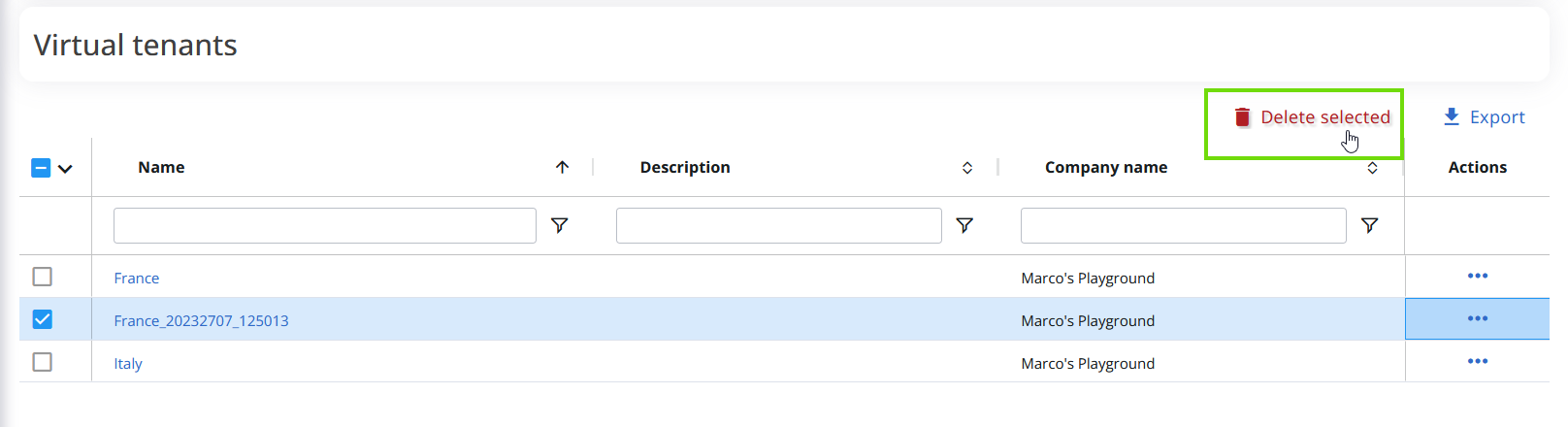
- Sélectionnez le(s) Tenant(s) virtuel(s) à supprimer en cochant la case à côté de chaque nom ou en cliquant sur la ligne correspondante.
- Cliquez sur « Supprimer la sélection » dans le coin supérieur droit de l’écran.
- Confirmez votre choix en cliquant sur « Supprimer ».

Méthode 2 : supprimer un Tenant virtuel unique
Cette méthode permet de supprimer un seul élément à la fois.
- Sélectionnez le Tenant virtuel que vous souhaitez supprimer en cochant la case ou en cliquant sur sa ligne.
- Cliquez sur les trois points dans la colonne « Actions ».
- Sélectionnez « Supprimer » dans le menu en haut à droite.
- Confirmez votre choix en cliquant sur « Supprimer ».

Veuillez noter que si vous sélectionnez plusieurs Tenants virtuels, la suppression ne concernera que celui associé à la ligne depuis laquelle vous avez lancé la fonction de suppression en cliquant sur les trois points.