


La section « Paramètres » vous permet de gérer la configuration globale du compte de votre organisation. Cliquez sur chaque section pour obtenir plus de détails :
Général
Cet onglet vous permet soit de définir le délimiteur CSV, d’activer les boutons bascule « skip active mail user », soit de faire en sorte que les opérateurs puissent voir uniquement leurs tâches.
- Délimiteur CSV : il est utilisé pour définir le caractère délimiteur lors de l’exportation vers un fichier CSV. Par défaut, il s’agit d’un point-virgule (;), mais vous pouvez le modifier selon vos besoins. Remarque : ce paramètre est remplacé par les paramètres personnalisés de l’utilisateur lorsqu’ils sont disponibles.
- Skip active mail user : cela vous permet d’exclure les utilisateurs avec « RecipientType=MailUser » du plan de service Exchange dans le rapport d’optimisation des licences.
- Les opérateurs peuvent voir uniquement leurs tâches : si cette option est activée, dans la liste des tâches, les opérateurs peuvent voir uniquement leurs propres tâches et non celles des autres.

Paramètres de messagerie
Cet onglet permet aux Tenant Admins de configurer l’emplacement du logo dans les e-mails, en choisissant entre les positions en haut à gauche ou en haut au centre afin de correspondre à l’image de marque de leur organisation.

Tenant virtuel
Cet onglet vous permet d’activer ou de désactiver 3 fonctions. Elles sont :
- Filtrer SharePoint par propriétaire : cela vous permet d’appliquer des tenants virtuels aux sites SharePoint en fonction des propriétaires du site. Si ce paramètre est activé, vous ne verrez que les sites SharePoint qui ont un propriétaire dans votre tenant virtuel.
- Filtrer les groupes par propriétaire : cela fonctionne de manière similaire, mais au lieu des sites SharePoint, cela s’applique aux groupes, vous permettant d’appliquer des Tenants virtuels aux Groupes. De plus, en sélectionnant simplement les utilisateurs, les groupes sont automatiquement associés à ces utilisateurs.
- Exclure la délégation du Tenant virtuel pour les groupes Teams : cela fonctionne à l’inverse des boutons bascule précédents. Lorsqu’elle est activée, cela signifie que vous pouvez afficher un groupe Teams, mais pas gérer les utilisateurs de ce groupe.
- Masquer les utilisateurs externes : lorsqu’elle est activée, cette option supprime tous les utilisateurs externes de la liste sélectionnable pour tout utilisateur affecté à un Tenant virtuel.
- Masquer les contacts de messagerie : lorsqu’elle est activée, cette option supprime tous les contacts de messagerie de la liste sélectionnable pour tout utilisateur affecté à un Tenant virtuel.

Veuillez noter que les modifications de ces paramètres peuvent prendre jusqu’à 15 minutes avant d’être visibles dans votre compte.
Comportement de délégation du Tenant virtuel
Lorsque plusieurs Tenants virtuels sont sélectionnés en même temps, leurs filtres de délégation sont combinés par union. Cela signifie que les objets visibles incluent tous les éléments autorisés par chaque Tenant virtuel sélectionné. Cependant, si le bouton bascule « Filtrer SharePoint par propriétaire » ou « Filtrer les groupes par propriétaire » est activé, une condition supplémentaire basée sur le propriétaire est appliquée. Dans ce cas, seuls les sites SharePoint ou les groupes dont le propriétaire appartient aux utilisateurs inclus dans le Tenant virtuel sont affichés.
Exemple : un Tenant virtuel inclut des utilisateurs dont le pays est Italie, et son filtre de délégation de Groups inclut tous les Distribution Groups dont le nom commence par IT. Sans le filtre basé sur le propriétaire, tous les groupes correspondants sont affichés. Si « Filtrer les groupes par propriétaire » est activé, seuls les groupes dont le propriétaire est l’un des utilisateurs inclus dans le Tenant virtuel Italie sont affichés.
Pools de licences

En activant le bouton bascule « Activer la création de Tenant virtuel à partir d’un pool de licences » dans cet onglet, vous autorisez la création d’un Tenant virtuel directement à partir d’un Pool de licences. Ce paramètre garantit également que les utilisateurs restent synchronisés entre le Tenant virtuel et le Pool de licences associé.
L’activation du bouton bascule « Autoriser les opérateurs de licences globaux à gérer les pools de licences » accorde aux opérateurs ayant un rôle de licence globale des capacités complètes de gestion des pools de licences, sans nécessiter des autorisations complètes de Tenant Admin.
Actions de gestion
En activant le premier bouton bascule, cet onglet vous permet de définir le champ des notes comme obligatoire, ce qui signifie que les opérateurs devront remplir le champ Notes lors de l’exécution de toute action.

Option de redémarrage du flux de travail imbriqué
En tant que Tenant Admin, vous avez deux choix pour redémarrer les workflows imbriqués après un échec : « Redémarrer à partir de l’action en échec » ou « Redémarrer à partir de la première action ».

Critères de mot de passe
L'onglet « Critères de mot de passe » permet aux administrateurs de tenant de définir la longueur du mot de passe au niveau de l'organisation utilisée lorsque CoreView génère ou valide des mots de passe. La longueur du mot de passe peut être définie entre 8 et 256 caractères. Les mots de passe doivent également inclure au moins trois des quatre groupes de caractères suivants : lettres majuscules, lettres minuscules, chiffres et caractères spéciaux. Cela correspond à la stratégie appliquée par Microsoft Entra ID pour les comptes cloud.

Les champs de mot de passe dans les assistants d'actions de gestion CoreView affichent une liste de contrôle en temps réel, afin que les opérateurs puissent voir quelles exigences sont remplies avant de soumettre un mot de passe et corriger immédiatement toute exigence manquante.
Critères de mot de passe des workflows
Les modifications apportées aux critères au niveau de l'organisation s'appliquent à toutes les actions de gestion et aux workflows créés après la modification. Les workflows existants conservent les critères de mot de passe qui ont été configurés lors de leur création. Dans les workflows, l'option « Définir des critères » peut toujours être utilisée pour remplacer la valeur par défaut de l'organisation. Cela est utile lorsqu'un système cible prend en charge un jeu de caractères plus restreint que Microsoft Entra ID, ou lorsque certains caractères spéciaux nécessitent un traitement supplémentaire, par exemple lorsque les mots de passe sont transmis via des commandes shell, des chaînes de connexion ou des URL distantes Git.
Configuration de ServiceNow
Cet onglet vous permet de démarrer la configuration de ServiceNow en activant le bouton bascule. En saisissant les configurations ServiceNow, vous pouvez utiliser ServiceNow dans les workflows. Cela est essentiel pour accéder aux actions de flux de travail liées à ServiceNow.

Remarque : toutes les actions liées à l’activation ou à la désactivation de la configuration ServiceNow sous « Paramètres de l’organisation » sont enregistrées dans Audit.

SharePoint
Cet onglet affiche deux fonctionnalités, permettant de voir si l’option « Activer la gestion de SharePoint » est active, et de décider si les étiquettes de confidentialité SharePoint sont obligatoires.
Sensibilité SharePoint : lors de la création d’un site à l’aide d’une action de gestion, cela est obligatoire.

Notifications
Cet onglet vous permet de choisir s’il faut ou non envoyer une notification par e-mail lorsqu’un opérateur est ajouté. L’e-mail est reçu par l’opérateur nouvellement ajouté.

Règles de convention de nommage
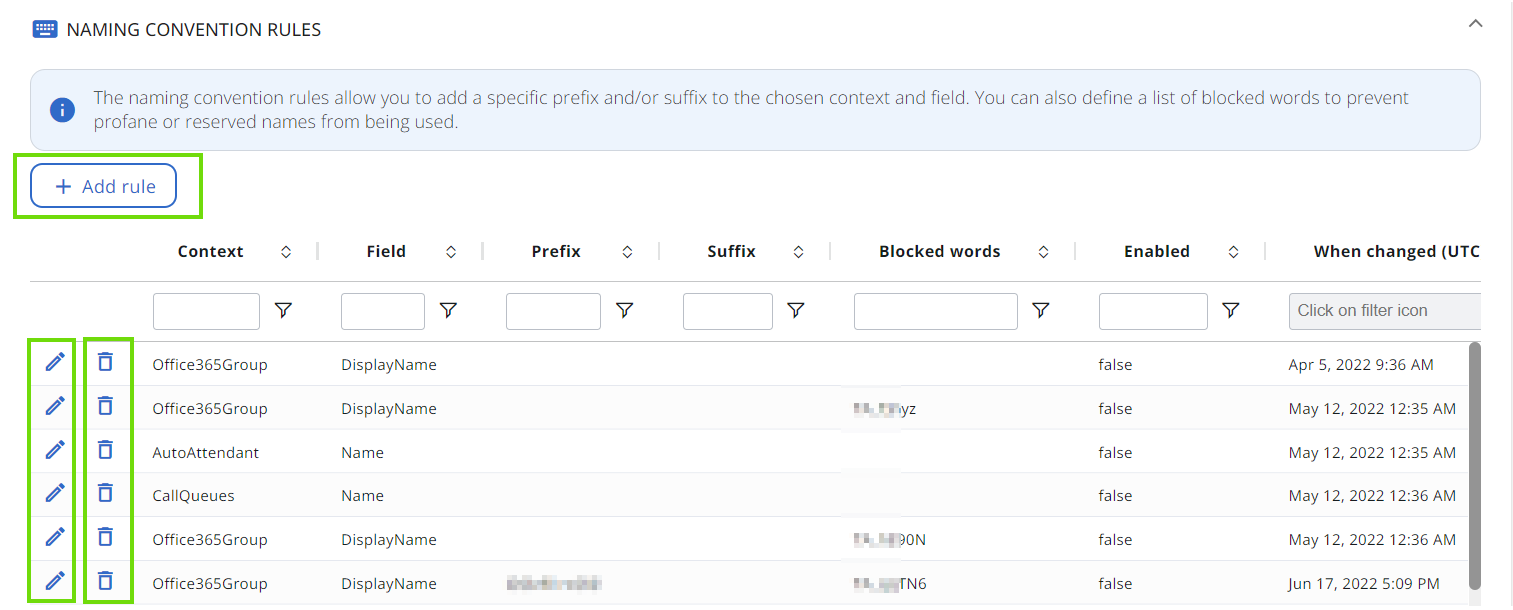
Les règles de convention de nommage vous permettent d’ajouter un préfixe et/ou un suffixe spécifique au contexte et au champ choisis. Vous pouvez également définir une liste de mots bloqués afin d’empêcher l’utilisation de noms grossiers ou réservés. Vous pouvez ajouter n’importe quelle règle en cliquant sur le bouton « + Ajouter une règle », ou modifier et supprimer celles existantes en cliquant respectivement sur les icônes crayon ou corbeille.
Cela sert à définir les règles de convention de nommage qui peuvent être appliquées lors des actions de gestion de création et de modification pour les groupes Microsoft 365, les Call Queues ou les Auto Attendants.
Mappage des attributs d’extension
Cet onglet vous permet de mapper n’importe quelles « Extensions Properties » de votre Azure AD vers CoreView. Cela vous permet de définir entre 0 et 45 propriétés qui ne sont pas directement importées par CoreView et que vous pouvez étendre : exécutez cette commande PowerShell pour obtenir toutes les Extension Properties disponibles depuis votre tenant :
Get-AzureADApplication | Get-AzureADApplicationExtensionPr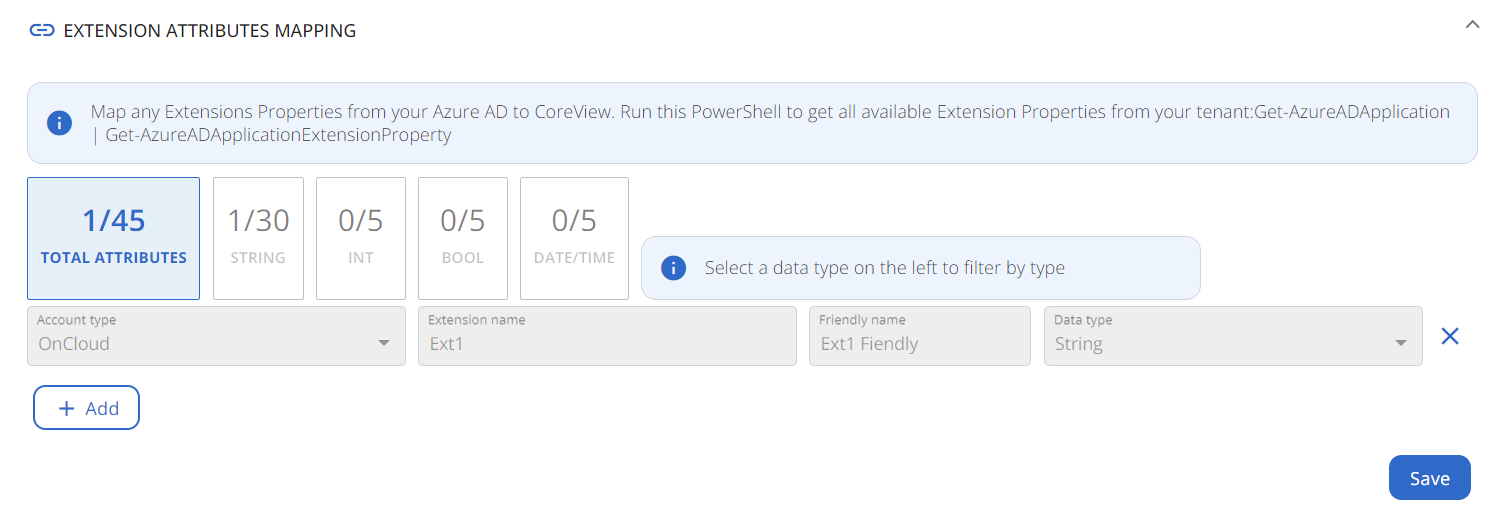
Préférences linguistiques
Dans cette section, vous pouvez choisir votre langue préférée pour les titres de colonnes dans les exportations de rapports et les boutons d’appel à l’action dans les e-mails d’approbation de Workflow, garantissant ainsi une communication cohérente dans toute l’organisation.

Sécurité
Cet onglet vous permet d’appliquer les paramètres de Sécurité suivants :
Abonnés autorisés
La section « Abonnés autorisés » limite quels utilisateurs peuvent être désignés comme destinataires pour la distribution de rapports via les fonctionnalités « Planifier un rapport » et « Envoyer un e-mail ».
Les Tenant Admins peuvent choisir entre :
- N’importe qui : vous pouvez ajouter n’importe quel utilisateur comme abonné ou destinataire pour les rapports planifiés et envoyés.
- Personnes de votre organisation : vous pouvez uniquement ajouter des utilisateurs au sein de l’organisation comme abonnés ou destinataires.
- Personnes dans le Tenant virtuel de l’opérateur : vous pouvez uniquement ajouter des utilisateurs de leur propre Tenant virtuel comme abonnés ou destinataires.

Ce paramètre applique la validation de l’e-mail du destinataire dans les domaines opérationnels suivants :
- Planification de rapports
- Distribution de rapports par e-mail
- Création de politiques personnalisées
- Modification de politique (lors de l’ajout d’adresses e-mail)
- Exportation de l’onglet Vue d’ensemble dans le Governance Center
Activer Secure by Default
Ce paramètre de sécurité restreint l’accès des opérateurs qui ne se sont pas vu attribuer des Permissions spécifiques, un Tenant virtuel, ou une combinaison des deux. Une fois que les Tenant Admins activent ce bouton bascule, ils peuvent sélectionner parmi les configurations de règle de connexion suivantes :
- Permission OU Tenant virtuel : les opérateurs peuvent se connecter avec soit la permission requise soit l’association à un tenant virtuel. Cette option offre de la flexibilité mais réduit la granularité de la sécurité.
- Permission uniquement : les opérateurs ont besoin de la permission désignée pour se connecter. Ce paramètre renforce la sécurité en se concentrant uniquement sur les permissions.
- Tenant virtuel uniquement : les opérateurs peuvent se connecter s’ils sont associés à un tenant virtuel, indépendamment des permissions. Idéal pour un accès piloté par l’affiliation au tenant.
- Permission ET Tenant virtuel : les opérateurs ont besoin à la fois de la permission requise et de l’association à un tenant virtuel pour se connecter. Cela garantit une sécurité maximale avec une conformité RBAC stricte.

Veuillez consulter le tableau ci-dessous pour mieux comprendre les exigences d’accès pour les opérateurs selon la règle attribuée :
| Matrice des règles d’accès | Permission | V-Tenant |
|---|---|---|
| Permission OU V-Tenant | L’un des deux : soit une permission soit un V-Tenant |
|
| Permission uniquement | ✅ |
❌ |
| V-Tenant uniquement | ❌ |
✅ |
| Permission ET V-Tenant | ✅ |
✅ |
Masquer les données sensibles
L’activation de ce bouton bascule masquera le User Principal Name (UPN) dans les rapports d’activité, dissimulant ainsi l’identité de l’individu, ainsi que d’autres données statistiques.
Rotation automatique des mots de passe
Ce paramètre vous permet de modifier la rotation des mots de passe des comptes de service tous les X jours. Après avoir sélectionné la fréquence appropriée et enregistré, le système commencera à mettre à jour les mots de passe selon le calendrier spécifié. La date de la dernière rotation automatique des mots de passe est affichée, ainsi que la date de la prochaine rotation planifiée. En cas de nécessité, il est possible de cocher la case « Forcer la rotation du mot de passe lors de l’enregistrement » et de faire modifier les mots de passe lors de l’enregistrement. Si vous la forcez, la modification se produit immédiatement.
Remarque : pour activer la rotation des mots de passe, les sessions de gestion doivent être activées, et des rôles supplémentaires doivent être accordés à l’application Graph

Intégration de l’IA
Cette section inclut les boutons bascule suivants :
- Activer l’intégration de l’IA
- Actions de gestion Corey

Activer l’intégration de l’IA
Le bouton bascule « Activer l’intégration de l’IA » active et désactive les outils d’IA CoreView. Ces outils incluent :
La désactivation de ce bouton bascule ne désactive pas l’IA de Corey.
Corey actions de gestion
Le bouton bascule « Corey actions de gestion » active ou désactive l’exécution des actions de gestion via Corey. Cela n’affecte pas les autres capacités de Corey.