


Les administrateurs Playbook, les Global Viewers et les Playbook Managers peuvent potentiellement voir différents tableaux de bord, widgets et politiques en fonction de leurs rôles et autorisations.
Vous pouvez personnaliser les tableaux de bord et les widgets du Governance Center en fonction de vos besoins. Dans cet article, nous allons explorer toutes les options possibles.
Personnaliser le tableau de bord
Pour personnaliser un tableau de bord, sélectionnez le bouton « Customize » situé dans le coin supérieur droit.
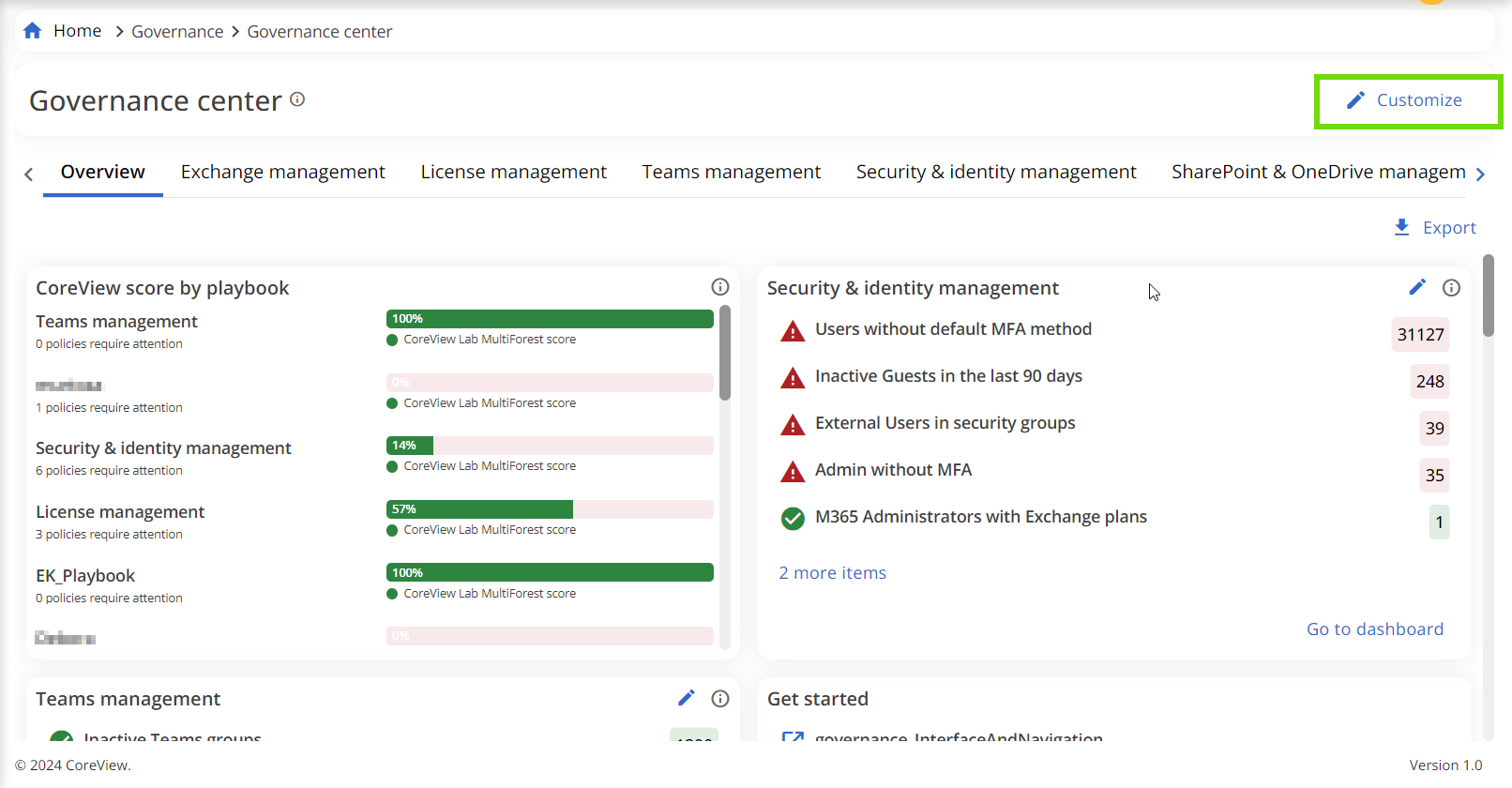
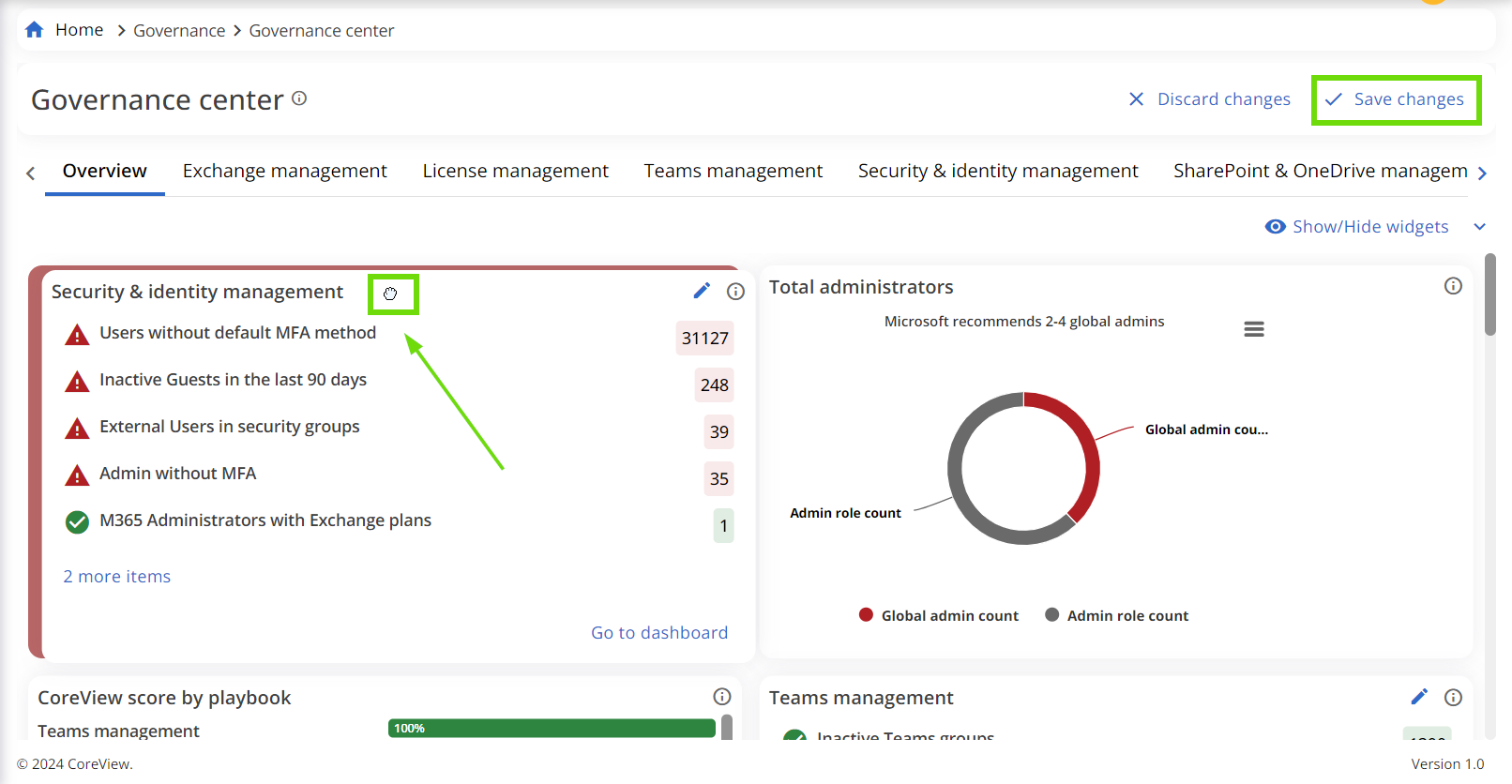
Cette fonctionnalité vous permet de glisser-déposer des widgets pour réorganiser leurs positions. Une fois satisfait du nouvel ordre, cliquez sur « Save changes » pour conserver votre personnalisation pour vos prochaines visites. Veuillez noter que ces personnalisations sont spécifiques à chaque utilisateur.
Afficher/Masquer les widgets
Une fois que vous cliquez sur « Customize », le menu « Show/Hide widgets » apparaîtra. Cliquez pour développer.
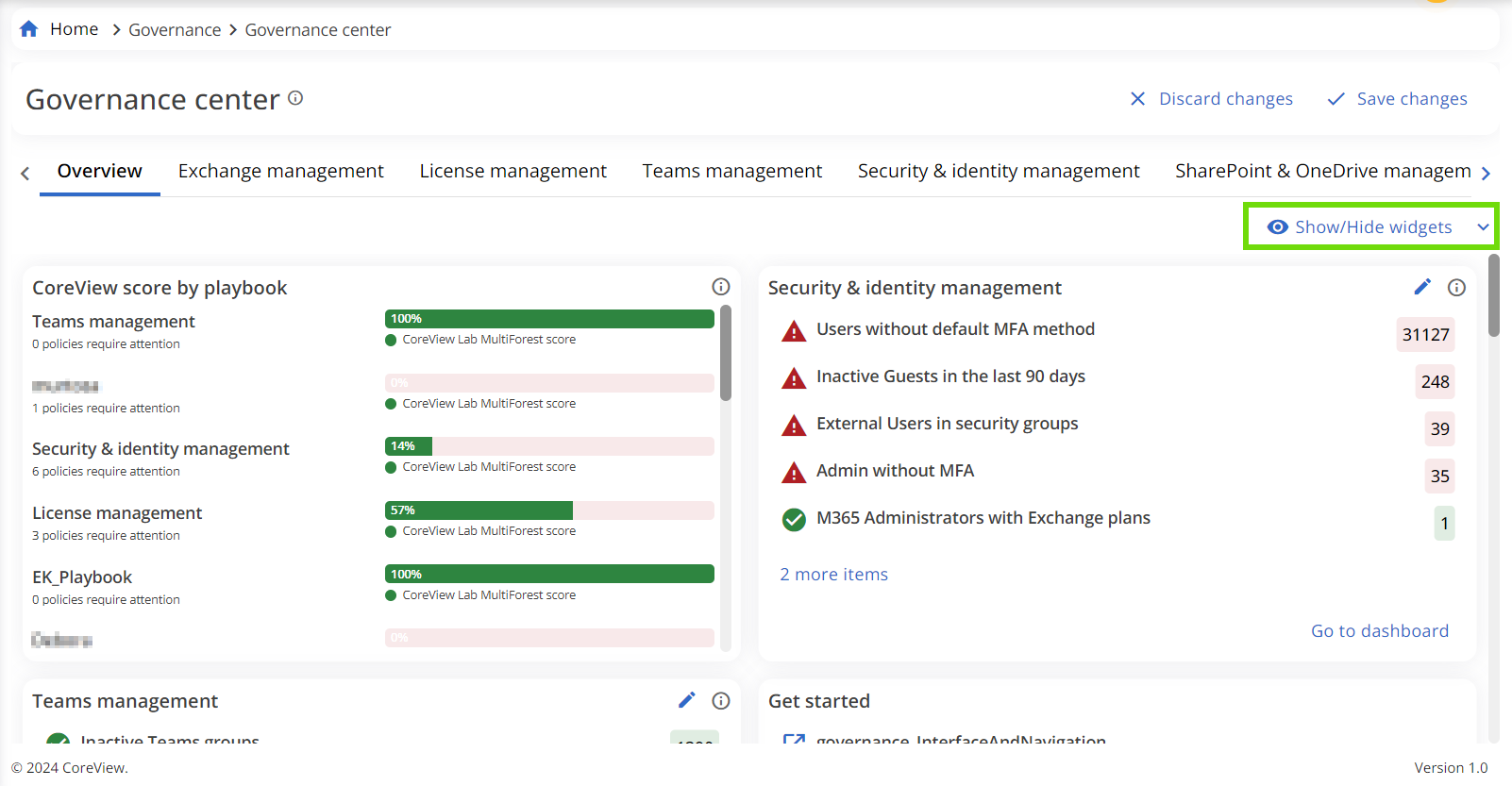
Dans le menu déroulant, choisissez les widgets que vous souhaitez masquer ou afficher en cliquant sur l’icône en forme d’œil. Cliquez sur « Apply » pour afficher les changements. Pour enregistrer vos ajustements, cliquez sur « Save changes » situé en haut.

Gérer l’onglet
Après avoir sélectionné « Customize », le menu « Manage tab » sera affiché. Cliquez pour développer.
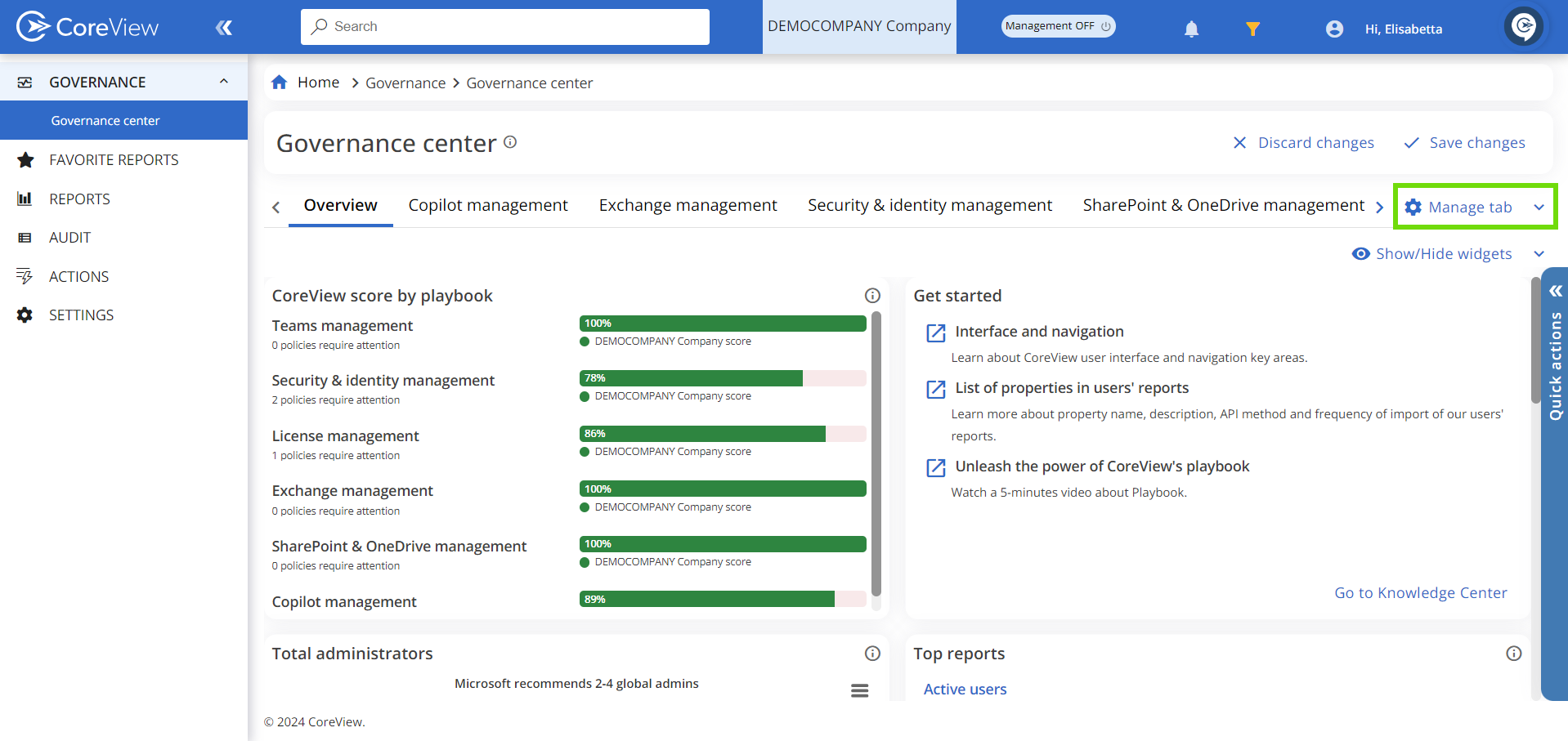
Dans le menu déroulant, une liste complète des widgets Playbook est disponible. En survolant chaque élément, vous pouvez faire apparaître l’icône Drag & Drop, permettant de réorganiser facilement les éléments dans l’ordre de votre choix.
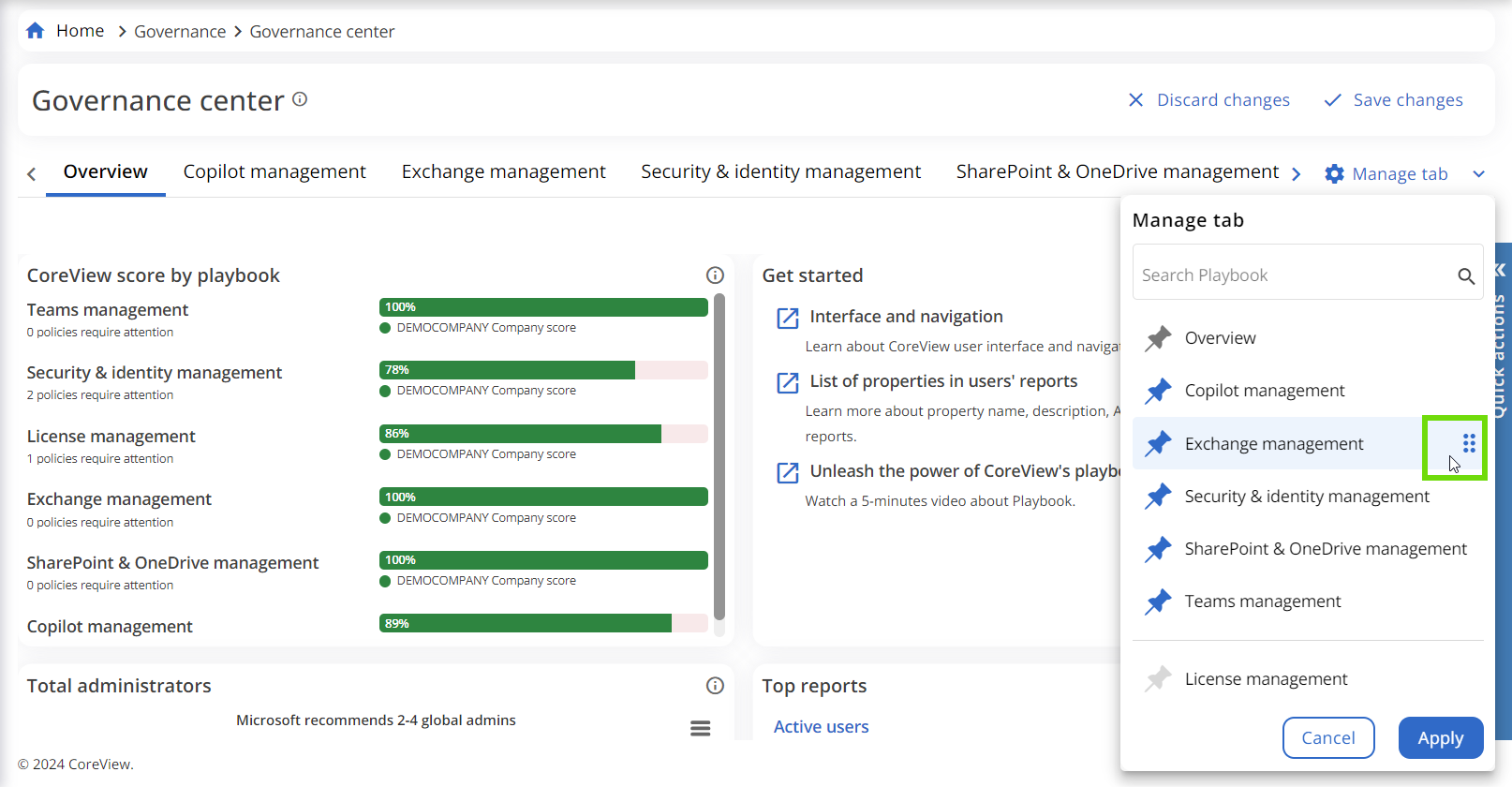
Pour masquer un widget Playbook, cliquez sur l’icône Pin. Il est important de noter que le widget « Overview » ne peut pas être masqué.
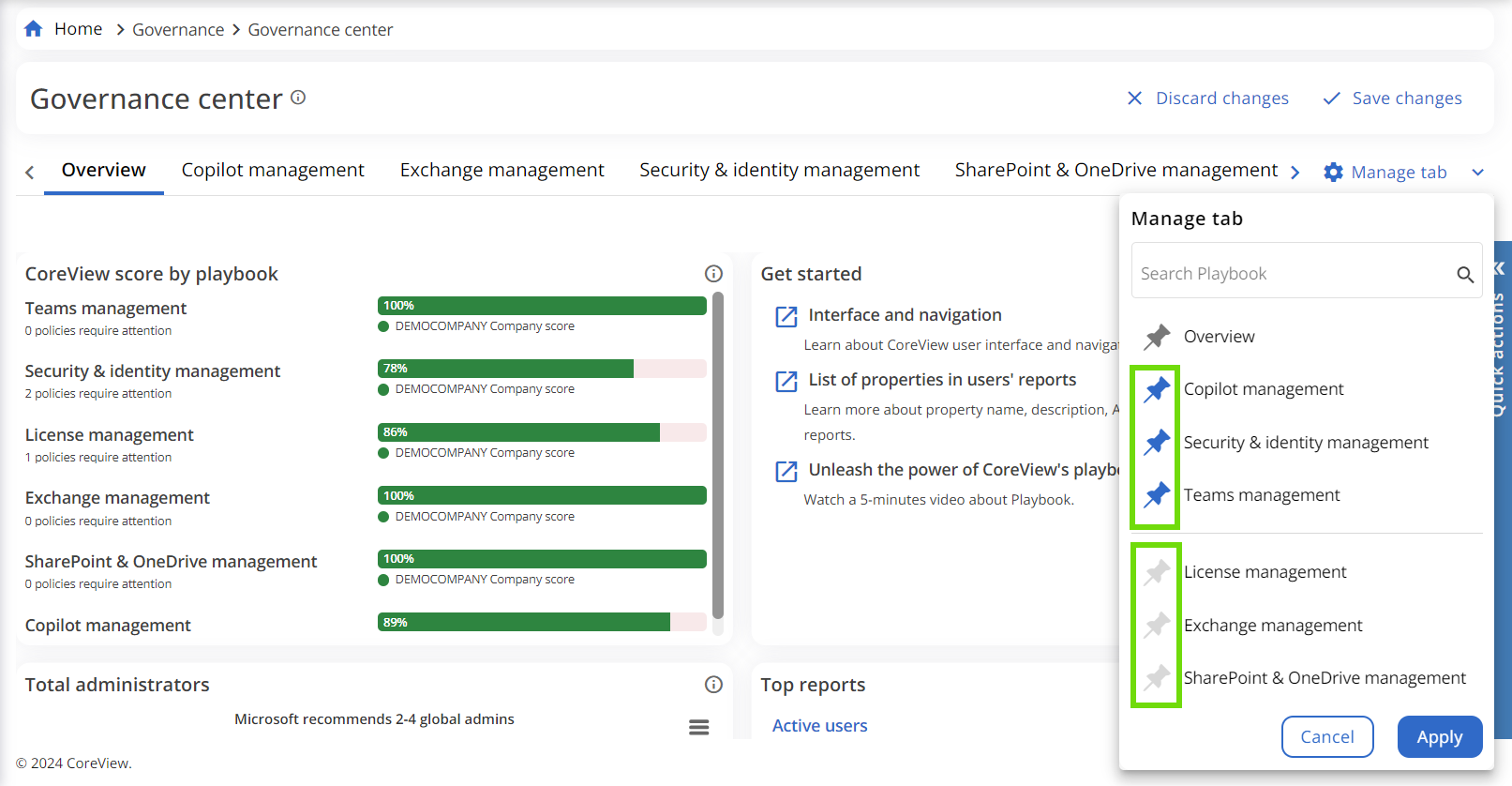
Pour finaliser vos ajustements, cliquez sur « Apply », puis sur « Save changes » afin de voir les modifications reflétées sur votre tableau de bord. N’oubliez pas que ces personnalisations sont propres à chaque utilisateur.
Créer un widget personnalisé
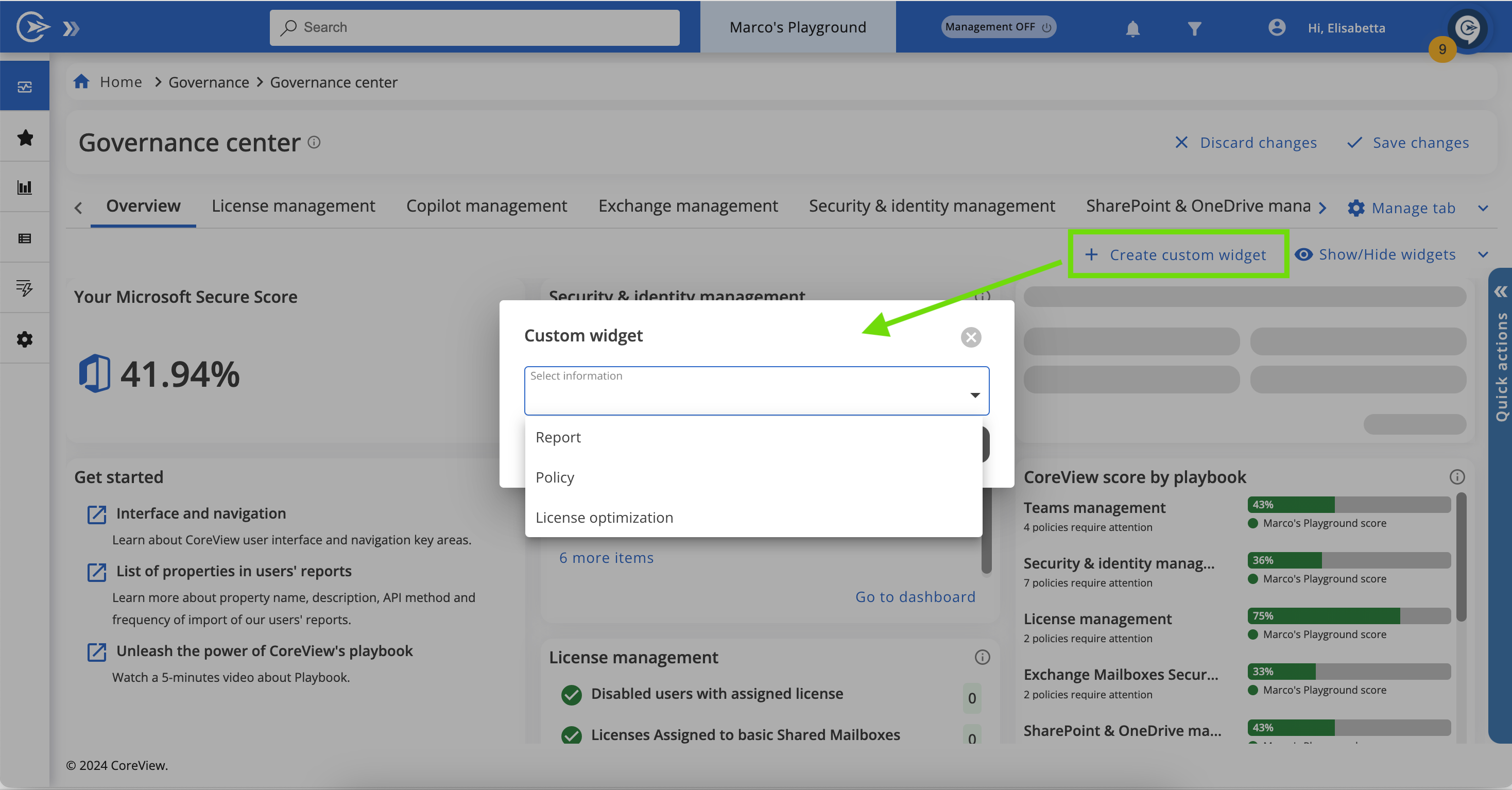
La fonctionnalité « Create custom widget » vous permet d’intégrer des données provenant de vos rapports personnalisés, de vos politiques et du centre d’optimisation des licences sur le tableau de bord. Cette fonctionnalité est accessible depuis les onglets Overview et Playbook.
Widget de rapport personnalisé
Pour créer un widget de rapport personnalisé, veuillez suivre ces étapes :
- Depuis le tableau de bord Governance Center de votre choix, cliquez sur « Customize », puis sélectionnez « Create custom widget ».
- Choisissez « Report » dans la fenêtre modale.
- Choisissez le rapport personnalisé souhaité dans le menu déroulant.
- Le widget s’affichera alors, montrant les éléments actuellement correspondants ainsi que le titre du rapport pour référence.
Par exemple, dans la vidéo ci-dessous, nous avons créé un widget personnalisé basé sur un rapport personnalisé qui identifie les utilisateurs à risque non corrigés.
Widget personnalisé de politique
Pour créer un widget de politique, suivez ces instructions :
- Depuis le tableau de bord Governance Center de votre choix, cliquez sur « Customize », puis sélectionnez « Create custom widget ».
- Choisissez « Policy » dans la fenêtre modale.
- Sélectionnez la politique que vous souhaitez afficher dans le menu déroulant. Cette liste peut inclure des politiques prédéfinies, personnalisées ou MSP, selon vos autorisations utilisateur.
- Les widgets nouvellement créés afficheront les noms des politiques, le nombre actuel d’éléments correspondants et une analyse comparative avec une période précédente. Cette comparaison est représentée visuellement à l’aide d’indicateurs codés par couleur : vert avec une flèche vers le bas pour une tendance positive (moins d’éléments correspondants) et rouge avec une flèche vers le haut pour une tendance négative (plus d’éléments correspondants).
Notez que les opérateurs délégués ne verront que les éléments correspondants, selon leurs niveaux d’autorisations.
Lors de la sélection des politiques dans les onglets Playbook, les politiques disponibles seront automatiquement filtrées pour correspondre au Playbook sélectionné.
Widget personnalisé d’optimisation des licences
- Depuis le tableau de bord Governance Center de votre choix, cliquez sur « Customize », puis sélectionnez « Create custom widget ».
- Choisissez « License optimization » dans la fenêtre modale.
- Sélectionnez le plan de licence souhaité dans le menu déroulant.
- Le widget s’affichera alors, montrant le nombre de licences attribuées et celles disponibles.
Personnaliser les widgets

Vous pouvez modifier un widget en cliquant sur l’icône en forme de crayon dans le coin supérieur droit.
Pour chaque widget, il est possible de modifier les valeurs affichées (en nombre ou en pourcentage) et l’ordre d’apparition des politiques dans la liste.
Le nombre maximal de politiques affichées dans le widget est de cinq.
Ces personnalisations sont spécifiques à l’utilisateur, ce qui signifie que les changements ne seront visibles que pour l’utilisateur qui les a effectués.