


Ce guide explique comment attribuer des rôles à une application dans le Microsoft Entra Admin Center.
À titre d’exemple, nous allons attribuer des rôles à l’application CoreView Graph.
Pour plus d’informations, vous pouvez consulter l’article Attribuer des rôles Microsoft Entra aux utilisateurs dans la documentation officielle de Microsoft.
Veuillez noter que les procédures peuvent varier selon les mises à jour Microsoft ou votre configuration. En cas de doute ou de problème, il est préférable de consulter directement la documentation Microsoft.
Dans ce guide, nous allons mettre en œuvre le scénario « Gérer le mot de passe », en attribuant les rôles nécessaires à l’application Graph.
Étape 1 : copier l’identifiant Client
Copiez l’identifiant Client de l’application que vous avez enregistrée avec CoreView.
Étape 2 : accéder à « Rôles et administrateurs » et trouver le rôle
- Rendez-vous sur le Microsoft Entra admin center.
- Dans le menu de gauche, développez la section « Identité ».
- Cliquez sur « Rôles et administrateurs ».
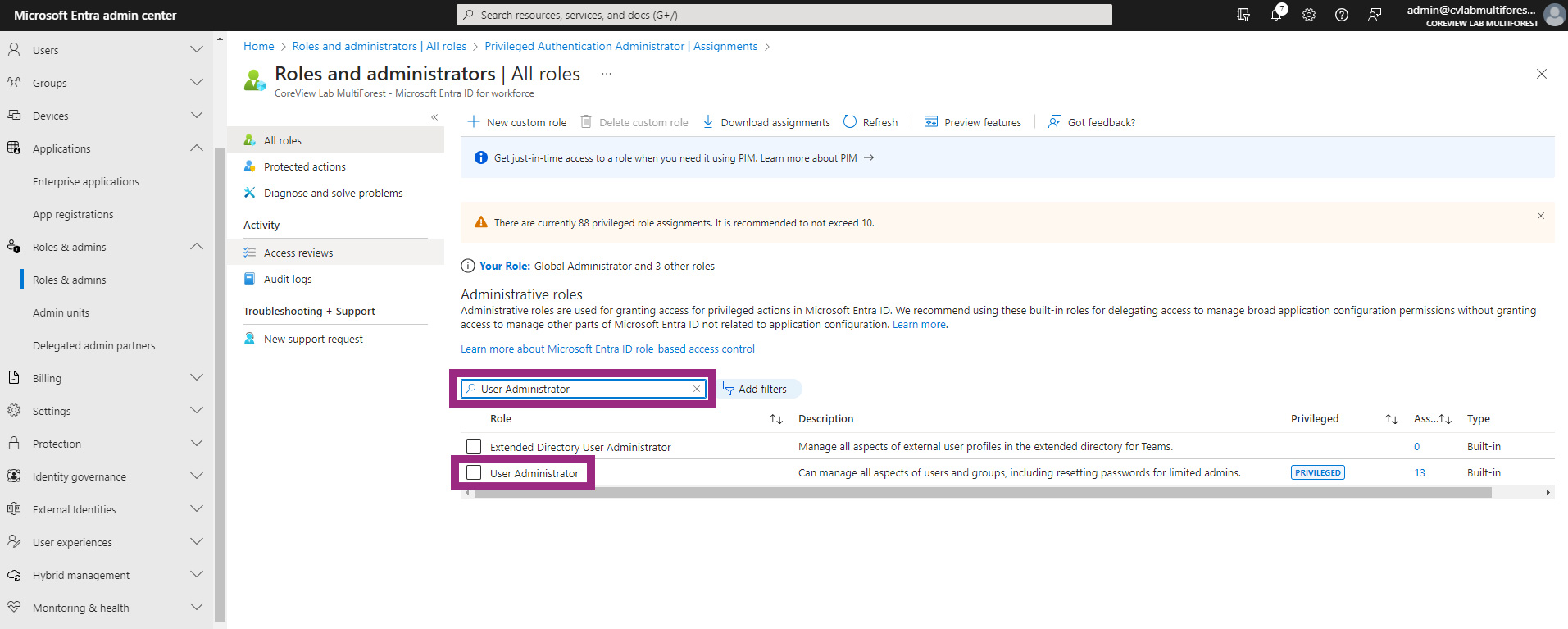
- Utilisez le moteur de recherche pour trouver le rôle requis :
Rôle d’administrateur des utilisateursAdministrateur d’authentification privilégiée
- Double-cliquez sur le « Rôle » souhaité dans les résultats de la recherche.
Étape 3 : attribuer le rôle à l’application Graph
- Depuis la page de détail du rôle, cliquez sur « Ajouter des affectations ».

- Sous « Sélectionner le(s) membre(s) », cliquez sur le lien indiquant le nombre de membres ou « Aucun membre sélectionné ».
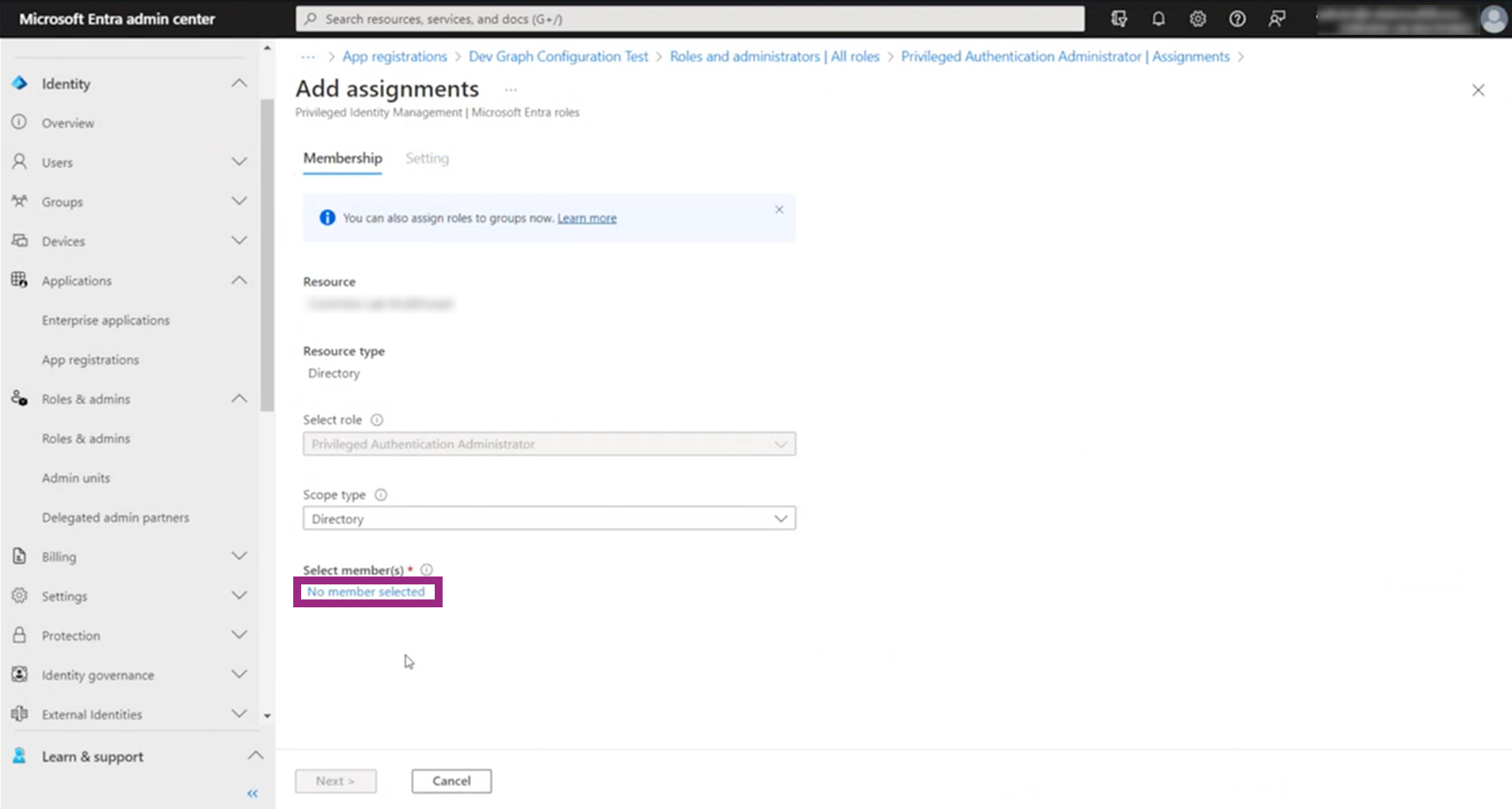
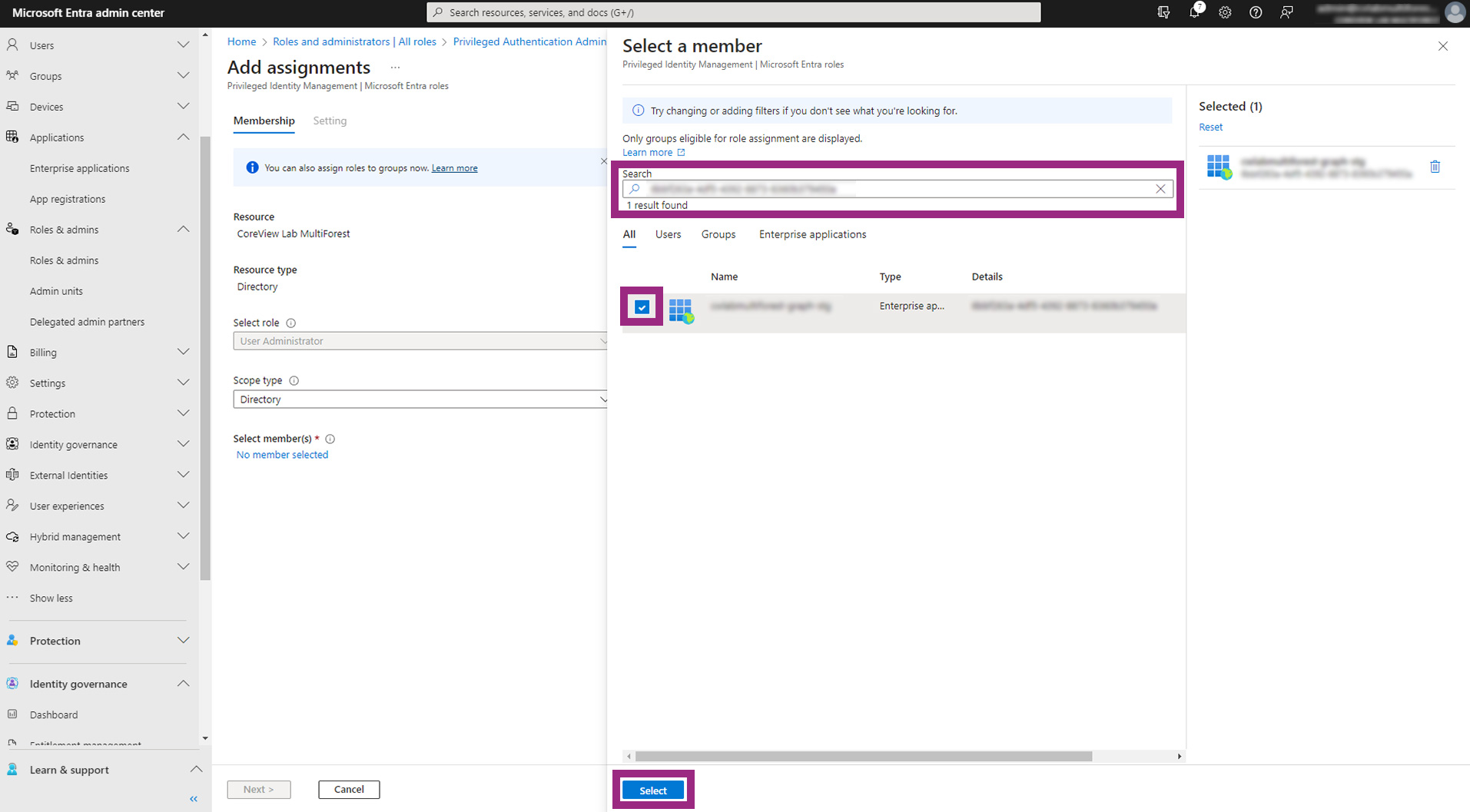
- Une fenêtre contextuelle intitulée « Sélectionner un membre » apparaîtra.
- Collez l’identifiant Client copié précédemment dans le moteur de recherche.
- Cochez la case à côté de l’application enregistrée dans les résultats de la recherche.
- Cliquez sur le bouton « Sélectionner ».
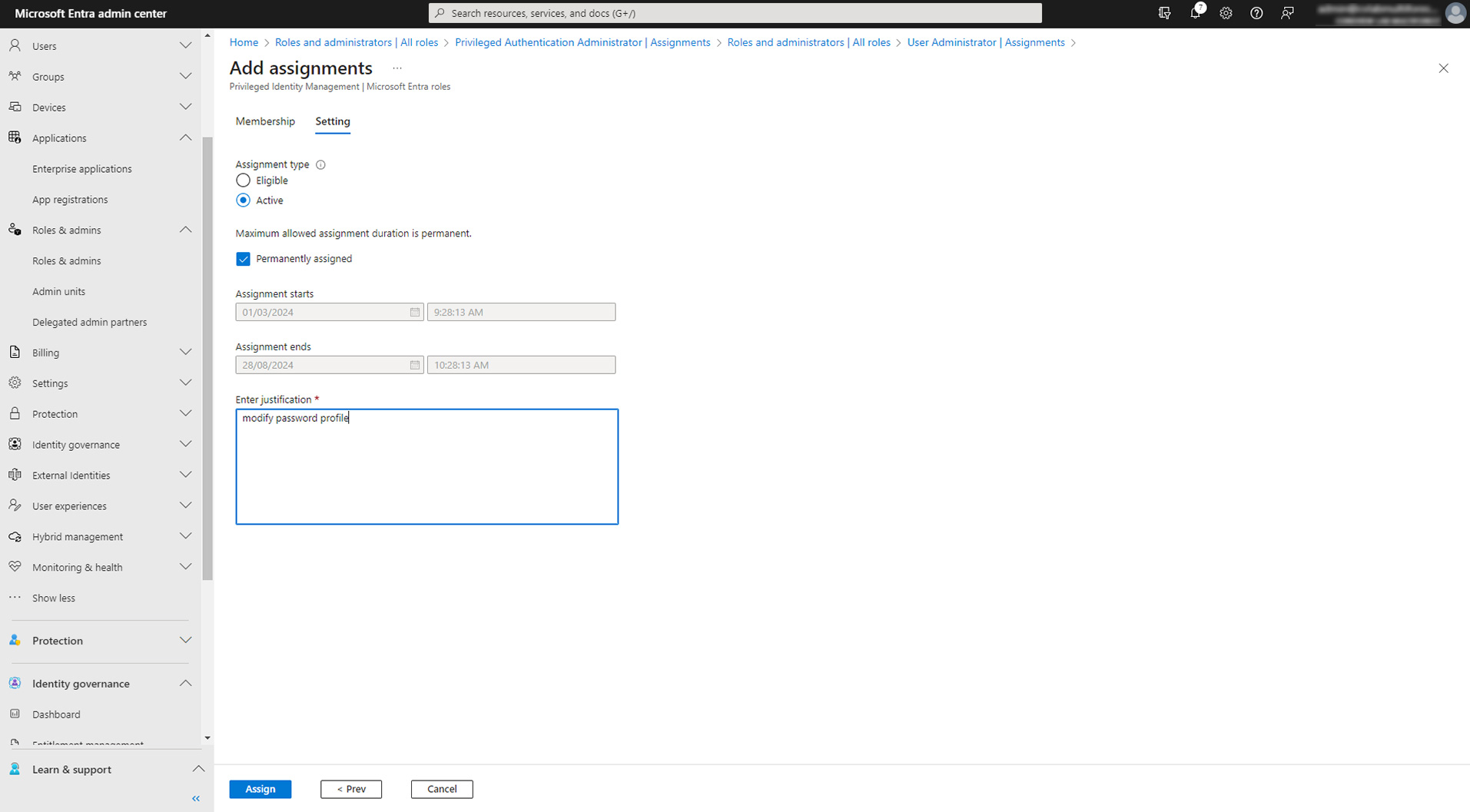
- Renseignez les champs.
Étape 4 : vérifier
L’application sélectionnée devrait maintenant apparaître dans les résultats « Affectations » pour ce rôle.

Avec ces étapes terminées, l’application dispose des rôles nécessaires assignés.