


Ce guide explique comment récupérer des utilisateurs d’un tenant en fonction de conditions de filtre, telles que « pays » ou « département », en utilisant CoreView.
Bien que le Centre d’administration Microsoft 365 ou le portail Entra puissent fournir une liste de tous les utilisateurs, ils ne permettent pas d’appliquer directement ces filtres. Par exemple, si vous avez besoin de la liste de tous les utilisateurs du département RH, le processus actuel consiste à exporter tous les utilisateurs vers Excel et à filtrer la colonne Département — une tâche longue, en particulier dans les grands environnements.
Avec CoreView, vous pouvez filtrer votre liste d’utilisateurs grâce à de nombreux paramètres différents. Voyons les étapes à suivre pour y parvenir :
- Sélectionnez « Rapports > Utilisateurs > Utilisateurs actifs ». Cela affichera tous les utilisateurs disponibles dans le tenant.

- Ensuite, ouvrez le menu déroulant « Colonnes » et choisissez toutes les colonnes à partir desquelles vous souhaitez obtenir des informations. Vous utiliserez ces informations plus tard lors de la configuration de la condition de filtre.
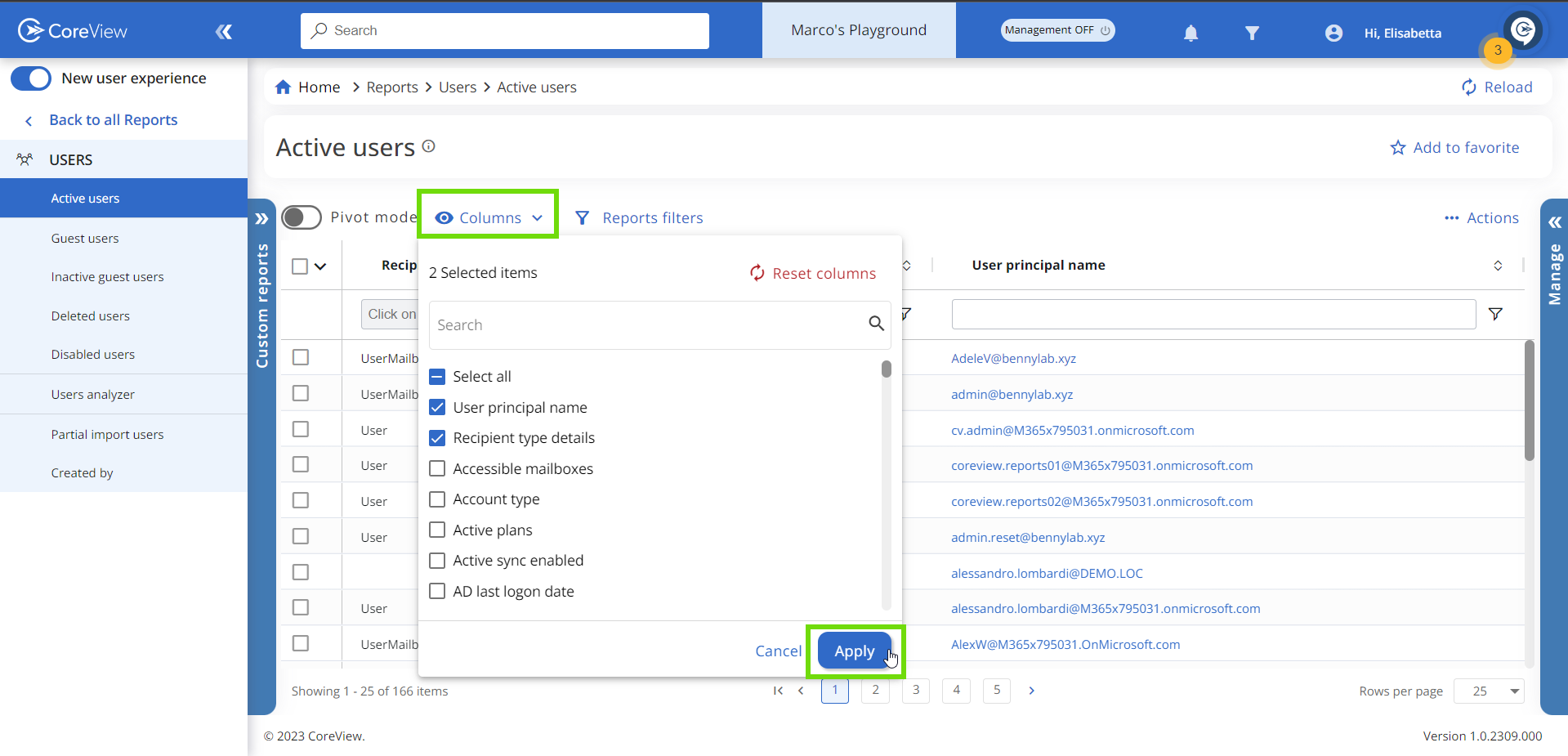
- Cliquez sur « Appliquer ». Cette action chargera le rapport des utilisateurs en affichant toutes les colonnes que vous avez sélectionnées.
- À présent, vous pouvez définir un filtre selon vos besoins. Par exemple, si vous souhaitez voir tous les utilisateurs d’un domaine spécifique, il suffit d’utiliser « Contient [nom de domaine] ». Vous pouvez aussi utiliser « Domaine égal à [nom de domaine] ». Cela affichera tous les utilisateurs de ce domaine.
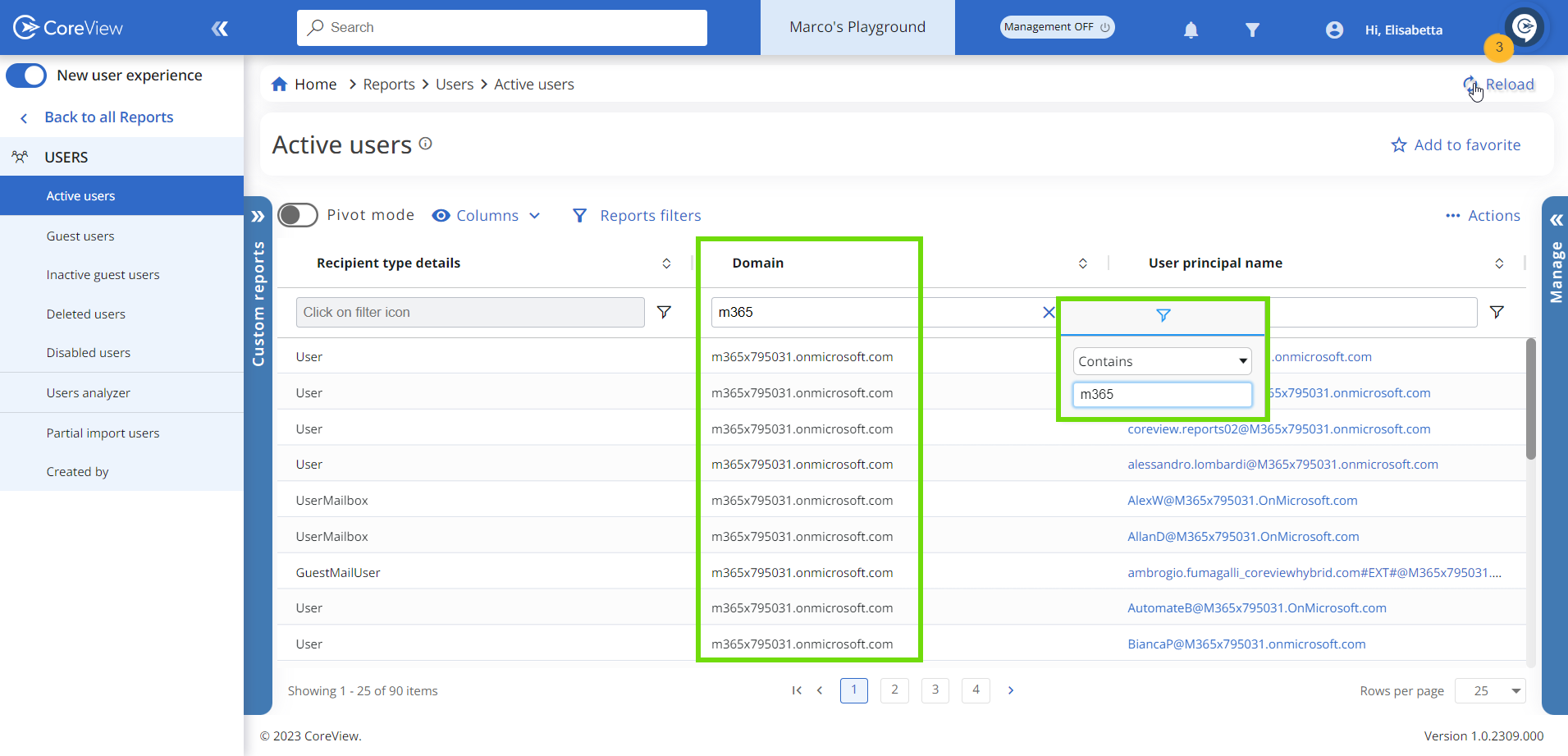
- De la même manière, vous pouvez filtrer n’importe quelle colonne selon vos besoins. Après avoir appliqué le filtre, vous pouvez exporter les résultats vers un fichier Excel ou effectuer des actions directement depuis le rapport.
Graphiques croisés dynamiques
Si vous préférez visualiser vos données filtrées sous forme agrégée plutôt qu’en tableau, il suffit d’activer le bouton « Mode croisé dynamique » situé en haut à gauche. Pour plus d’informations, veuillez consulter cet article : Mode croisé dynamique dans les rapports.