


Vous pouvez ajouter des notes personnalisées à toutes les configurations individuelles. Vous pouvez utiliser cette fonction d’annotation de la manière qui vous est la plus utile pour organiser et documenter les configurations.
Pourquoi utiliser des notes ?
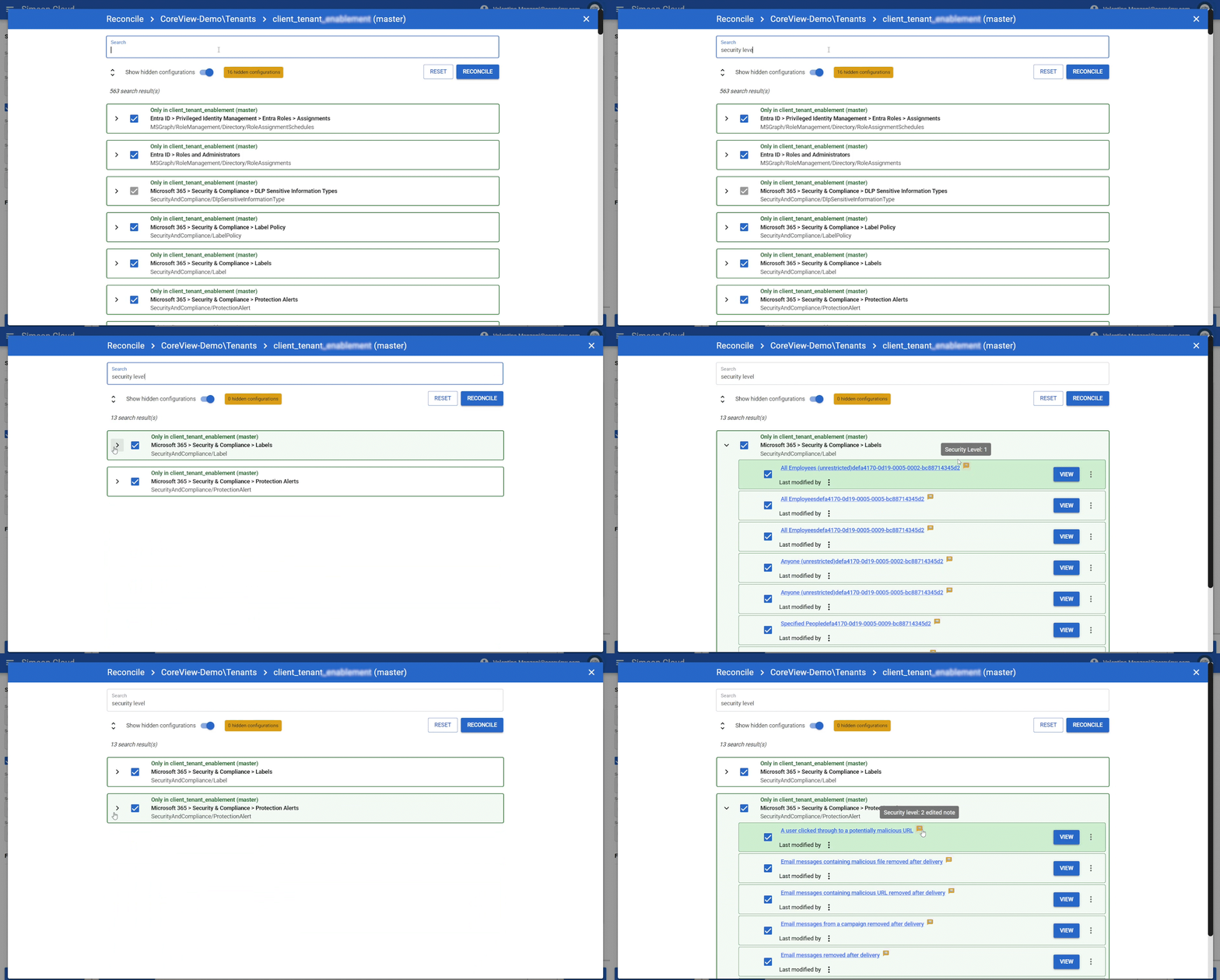
Les notes sont indexées dans les données de configuration. Vous pouvez donc utiliser la fonctionnalité de barre de recherche pour trouver des configurations contenant des notes spécifiques ou effectuer des recherches dans vos notes.
Vous pouvez utiliser ces notes pour organiser les configurations en différentes catégories ou comme étiquettes.
Par exemple, imaginons que vous souhaitiez étiqueter et rechercher toutes les « stratégies de sécurité de niveau 1 ». Vous pouvez écrire « #L1 » dans les notes des configurations. Ensuite, accédez à la recherche, saisissez « #L1 » et toutes les configurations étiquetées « #L1 » s’afficheront. Enfin, vous pouvez toutes les sélectionner et les déployer sur un downstream tenant.
En outre, vous pouvez également ajouter des notes pour documenter ou catégoriser vos configurations, indiquer des exigences spécifiques relatives à la gestion de la configuration ou préciser pourquoi une configuration est masquée.
Identifier les configurations contenant des notes
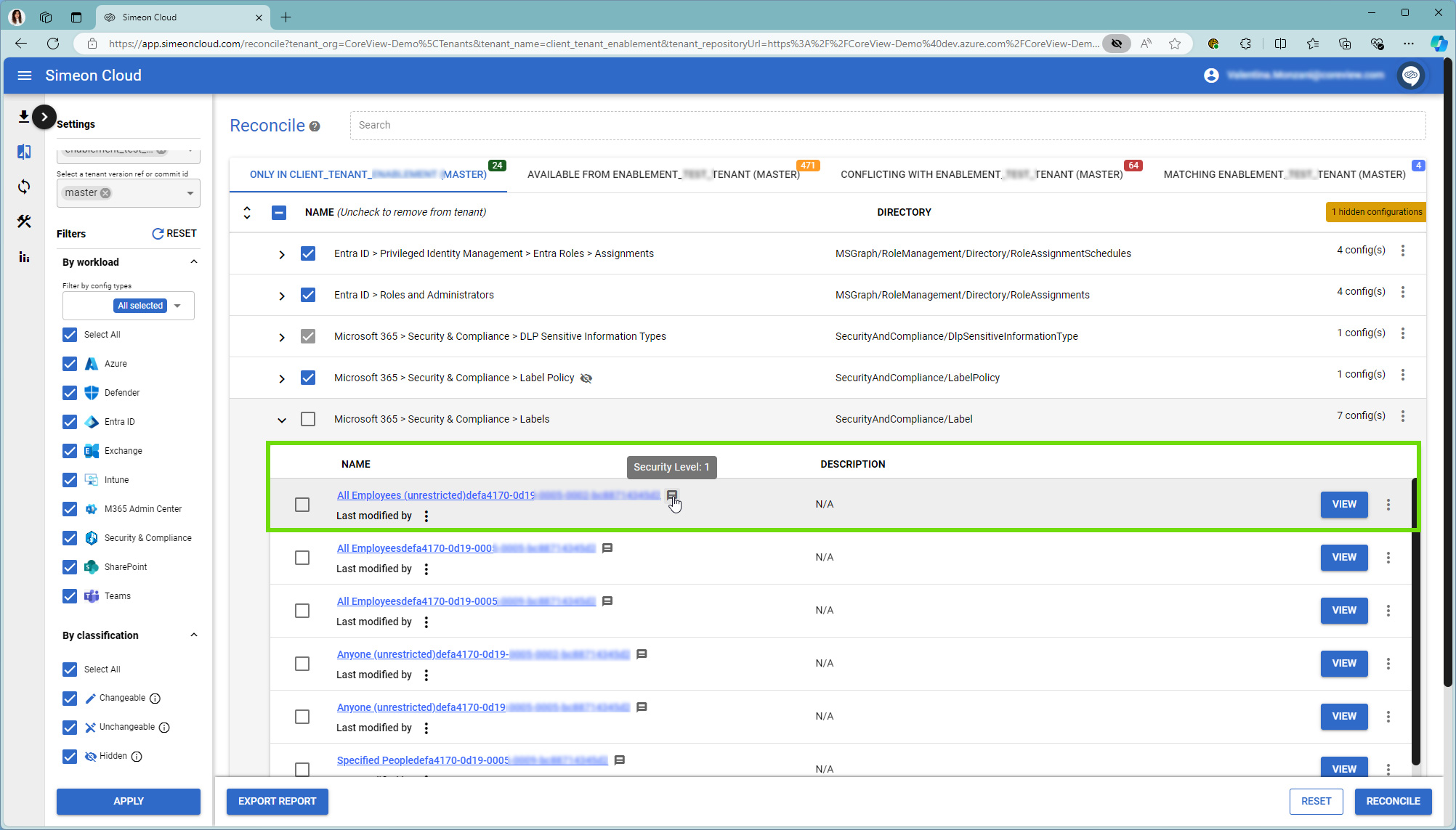
Les configurations contenant une note sont identifiables grâce à l’icône de bulle de dialogue située à côté du nom. En passant le curseur sur la bulle de dialogue, vous afficherez la note.
Gérer les notes depuis une configuration individuelle
Ajouter une note à une configuration individuelle
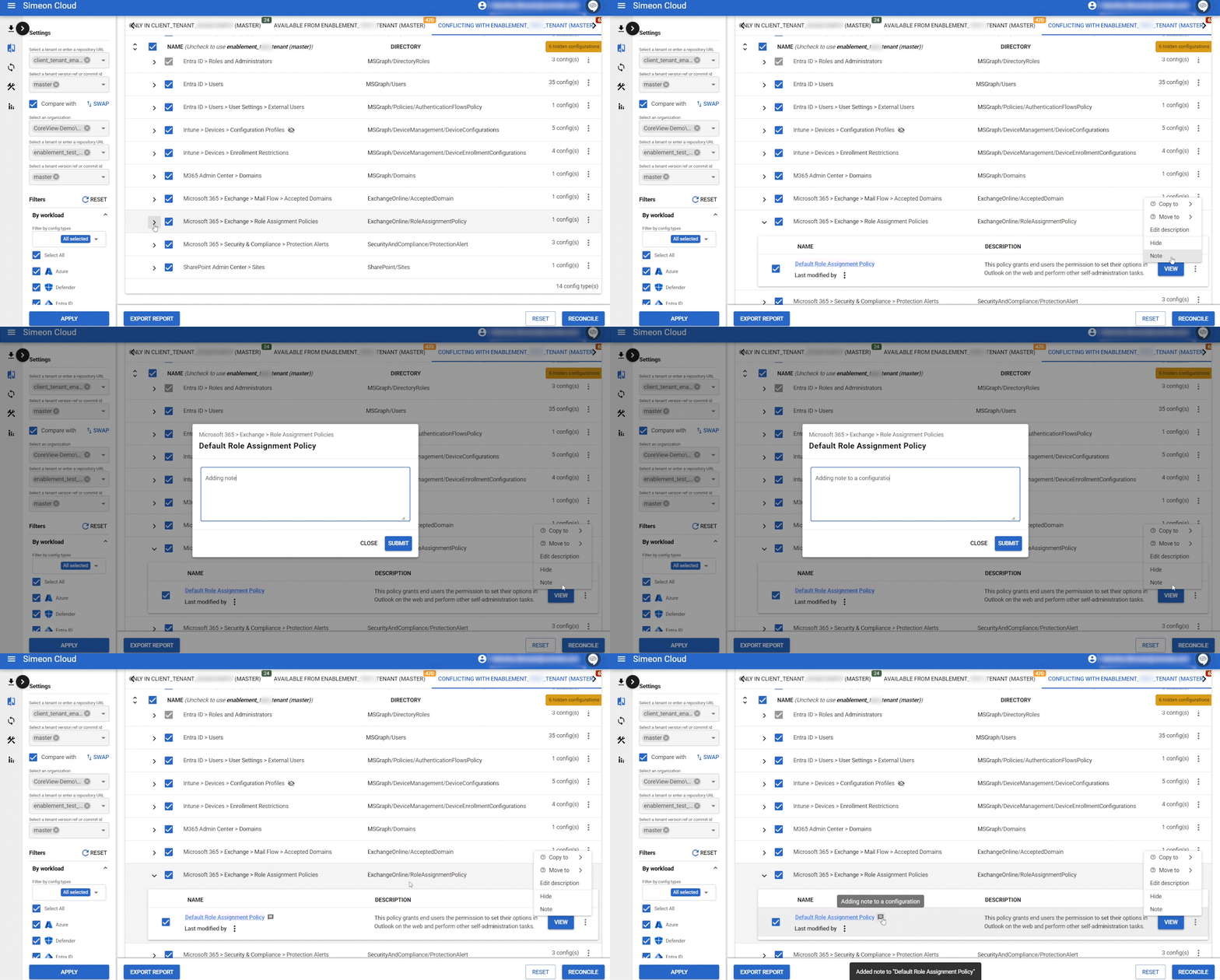
Pour ajouter une note à une configuration, cliquez sur l’icône à trois points verticaux (⋮). Cliquez ensuite sur « Note » et ajoutez votre note.
Modifier/supprimer une note d’une configuration individuelle
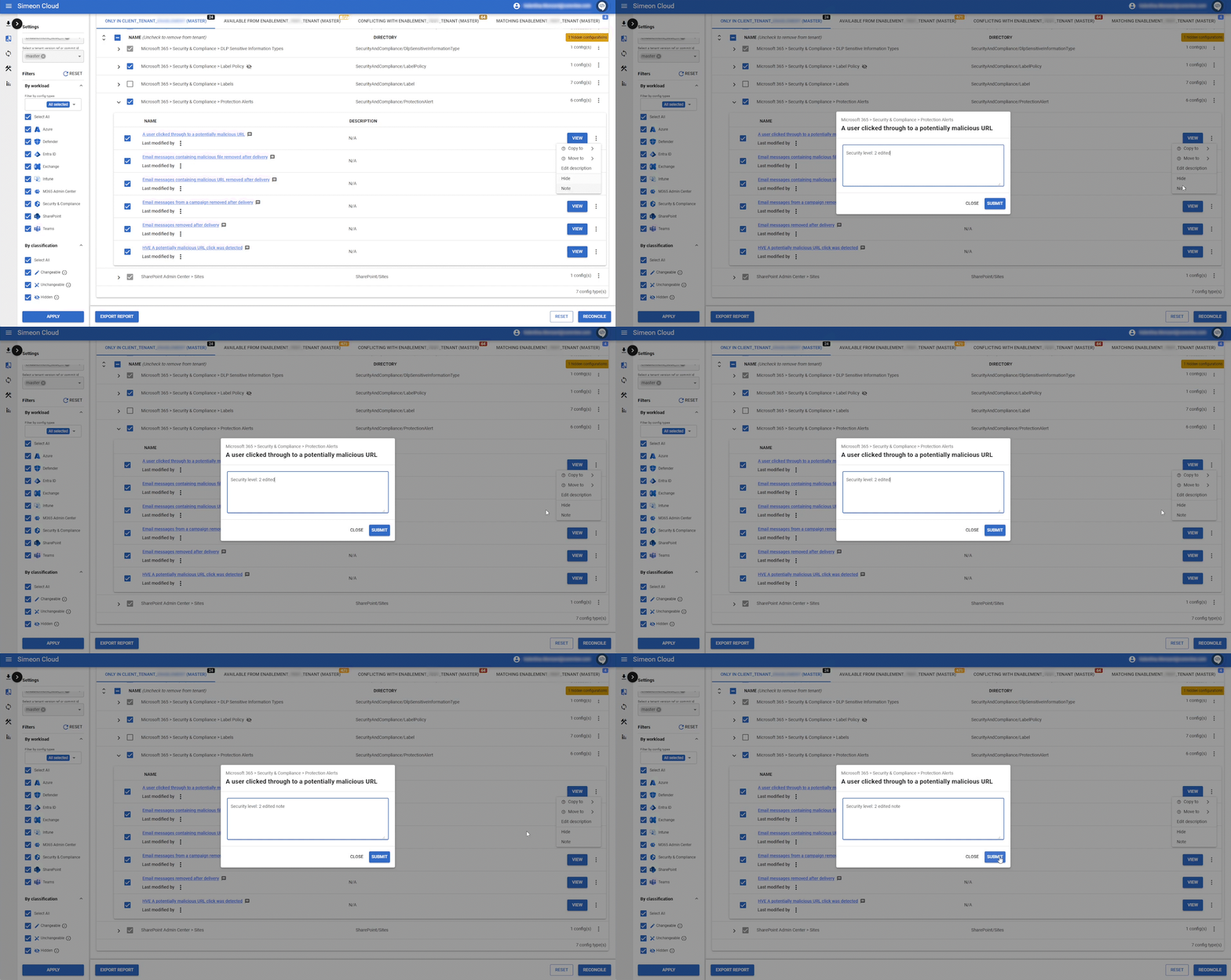
Si vous souhaitez modifier ou supprimer une note d’une configuration, cliquez simplement sur l’icône à trois points verticaux (⋮). Cliquez ensuite sur « Note ». Vous verrez la note précédemment rédigée dans la zone de texte. À partir de là, vous pouvez la modifier ou la supprimer.
Gérer les notes depuis les types de configuration
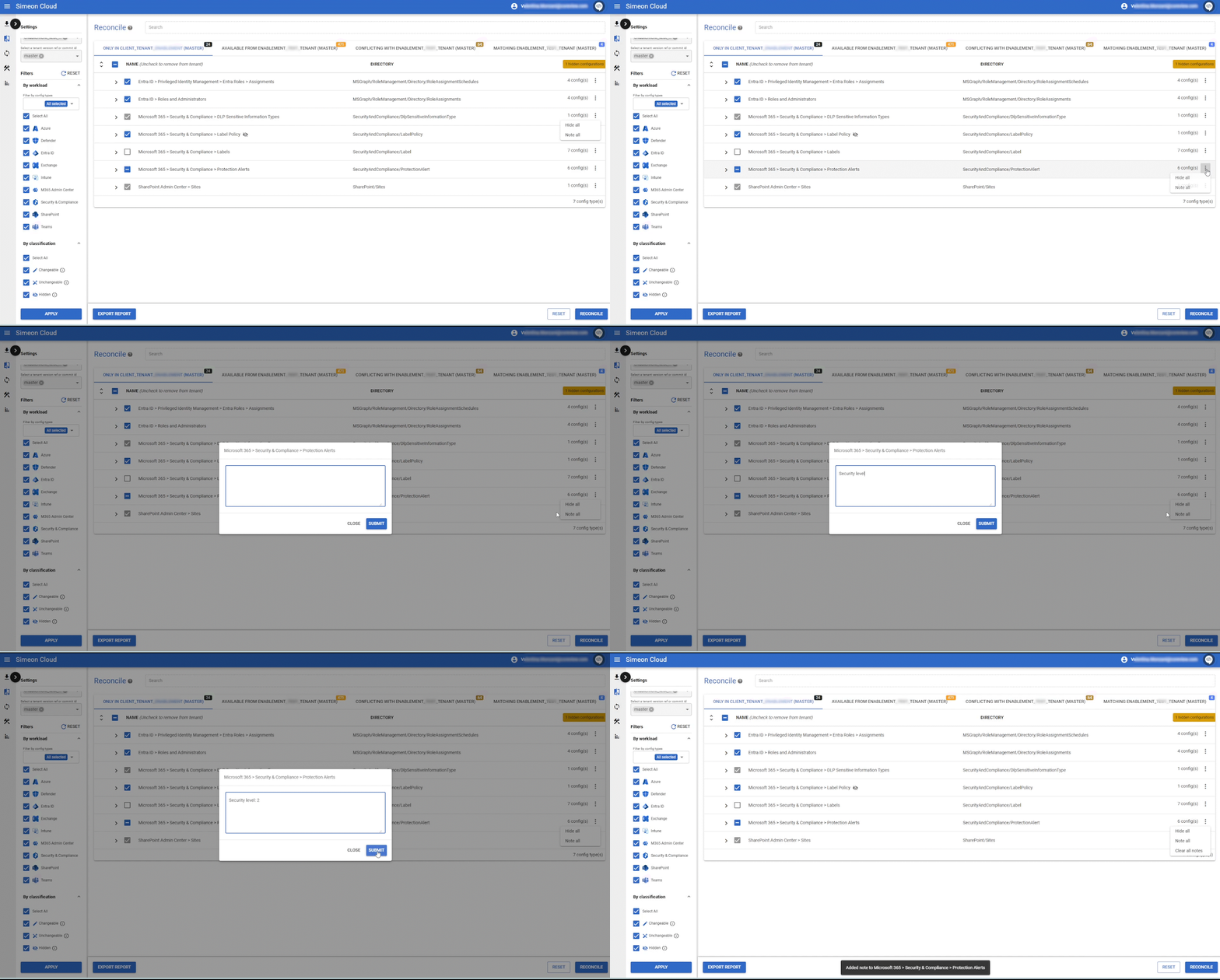
Ajouter des notes depuis un type de configuration
Ajouter une note depuis un type de configuration signifie appliquer la note à toutes les configurations de la ligne de ce type de configuration.
Pour ce faire, cliquez sur l’icône à trois points verticaux (⋮). Cliquez ensuite sur « Noter tout » et ajoutez votre note.
Modifier/supprimer les notes appliquées depuis un type de configuration
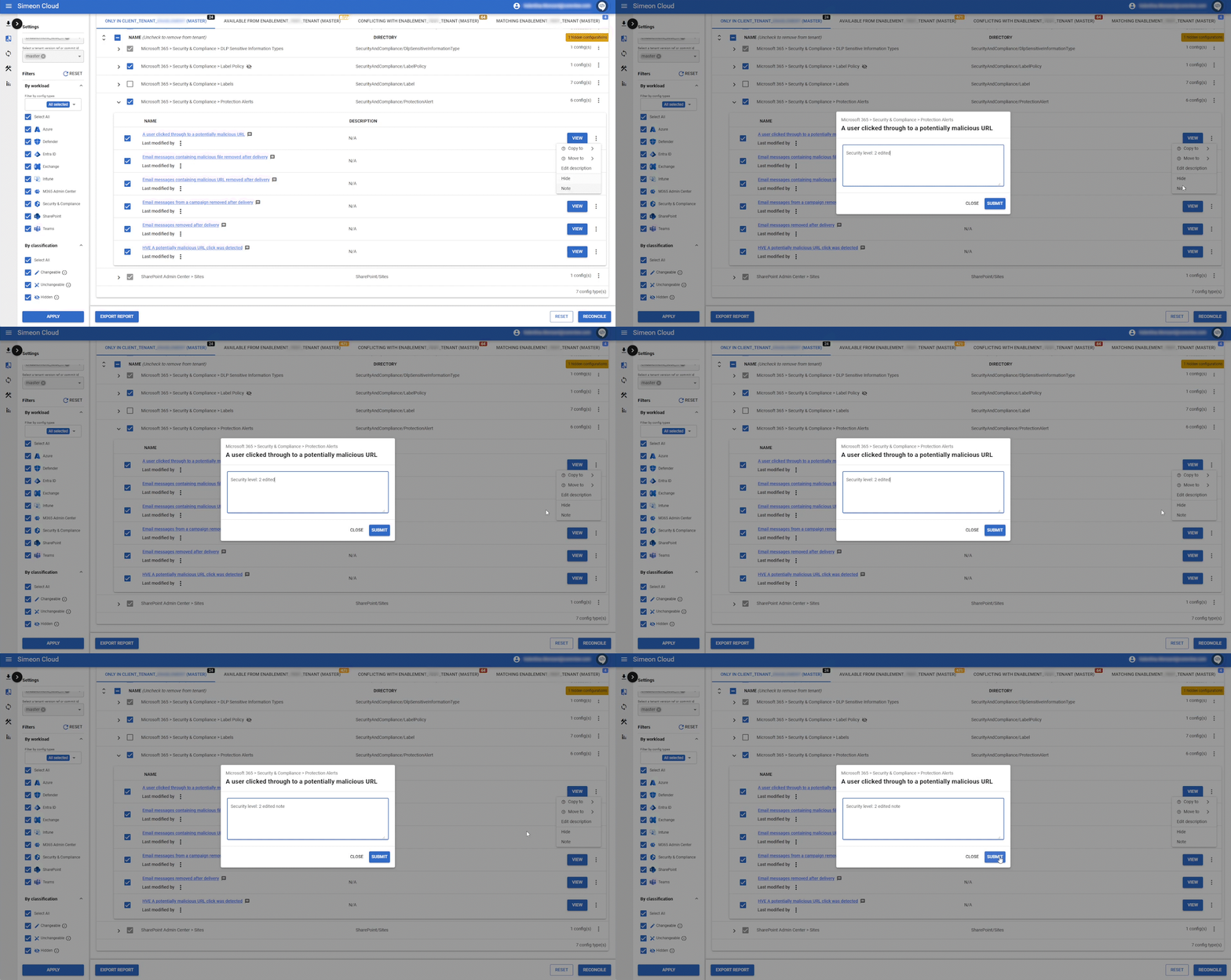
Vous pouvez modifier la note d’une configuration individuelle en cliquant sur l’icône à trois points verticaux et en sélectionnant « Note ». Vous verrez la note que vous avez rédigée et appliquée depuis le type de configuration.
À partir de là, vous pouvez supprimer ou modifier le texte de la note. La modification aura uniquement un impact sur la note associée à la configuration individuelle que vous modifiez.
Supprimer toutes les notes appliquées depuis un type de configuration
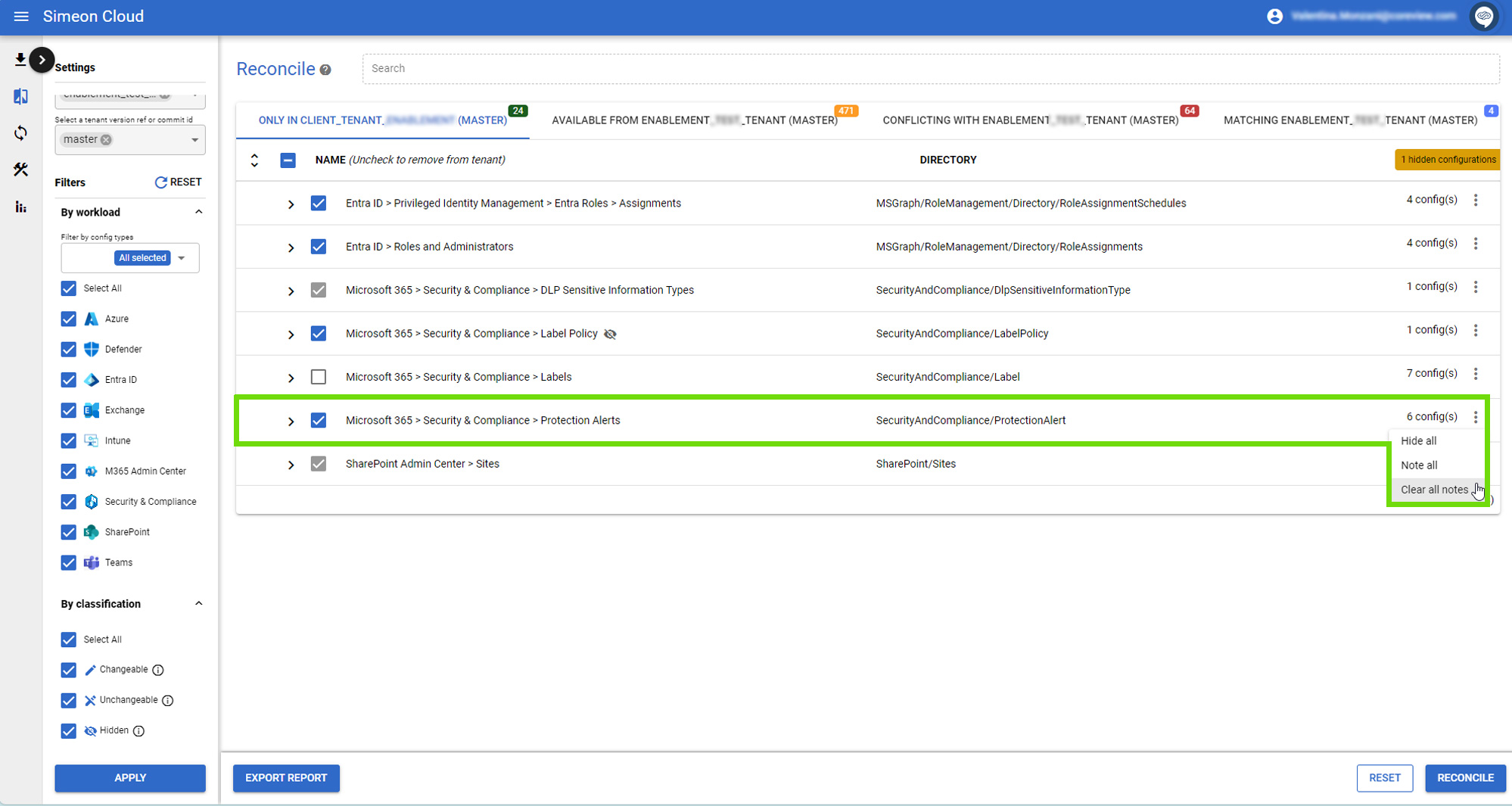
Pour supprimer toutes les notes des configurations individuelles appliquées depuis le type de configuration, cliquez à nouveau sur l’icône à trois points verticaux et sélectionnez « Effacer toutes les notes ».
N’oubliez pas que cela supprimera les notes de toutes les configurations de la ligne de ce type de configuration.
Rechercher des notes depuis la barre de recherche
Pour rechercher des configurations à partir du contenu des notes, ouvrez la barre de recherche.
Dans la barre de recherche, saisissez les mots-clés que vous recherchez dans les notes. Les résultats afficheront les configurations contenant les mots recherchés dans les notes. Vous pouvez les identifier, car l’icône de bulle sera jaune. En passant le curseur sur la bulle de dialogue, le contenu de la note s’affichera.
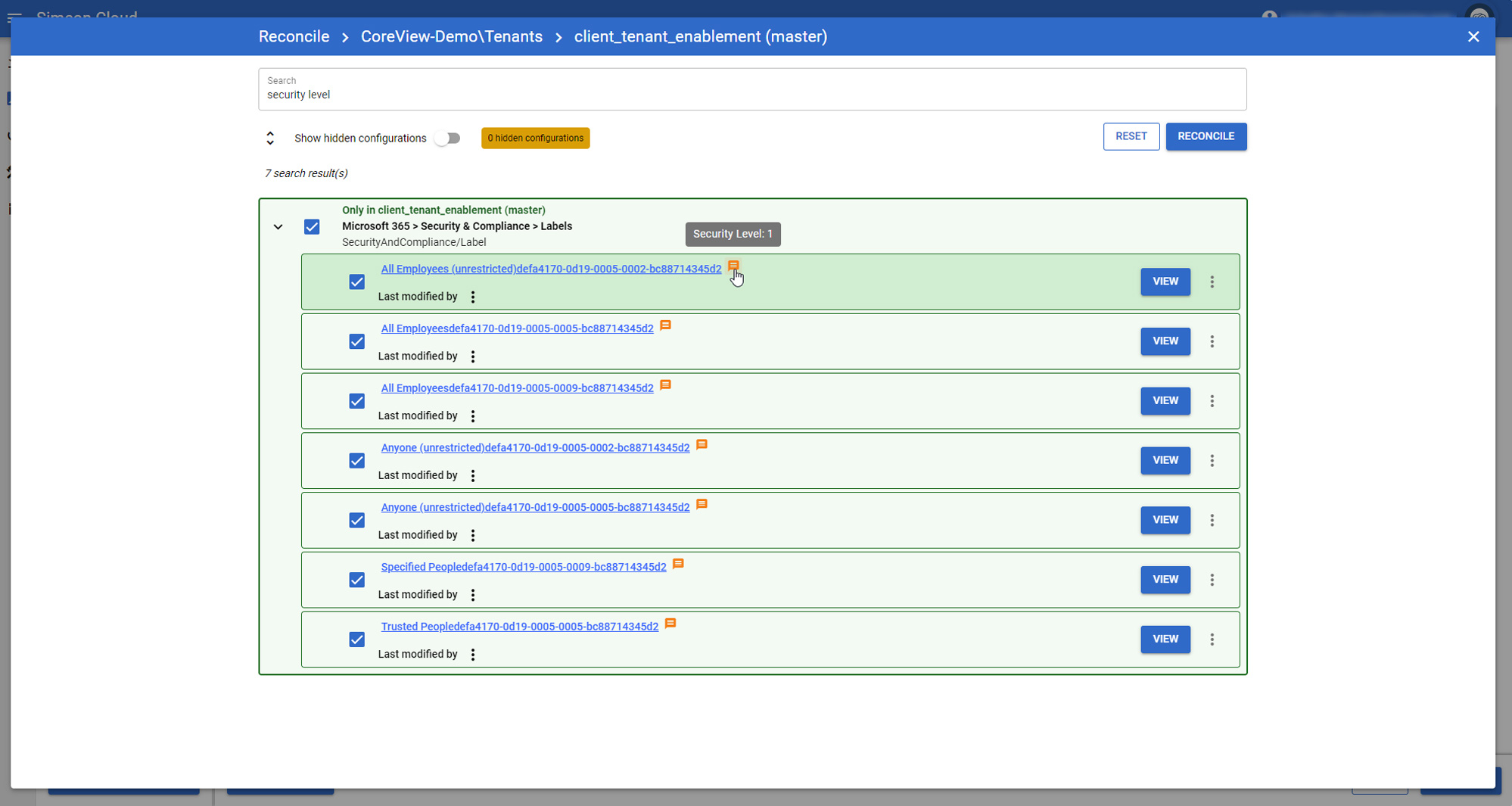
Cliquer sur l’icône ouvre la fenêtre modale permettant de modifier ou de supprimer la note.
Pour savoir comment effectuer une réconciliation avec des configurations filtrées, consultez la documentation relative à la barre de recherche.