


Étape 1 : Obtenez votre clé API
- Accédez au portail CoreView et ouvrez : “Paramètres” > “Mon organisation” > “On premises” > “Configuration on-premises”.
- Cliquez sur le bouton “Modifier” et notez votre clé API :

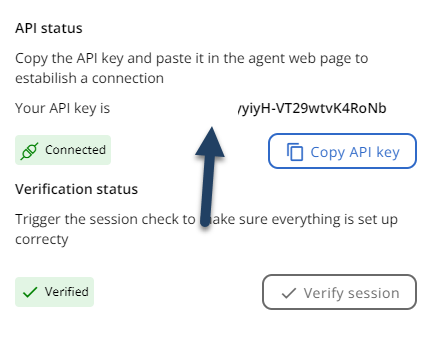
Vous aurez besoin de cette clé API plus tard lors de la configuration de Hybrid Connector 2019.
Étape 2 : Déployer le Hybrid Connector
- Déployez le Hybrid Connector sur votre nouveau serveur en suivant les instructions de la documentation officielle déploiement de Hybrid Connector. Cette procédure fonctionne pour la mise à niveau vers les versions 2019 et 2022.
- Lorsqu’il vous est demandé de saisir votre clé API, mettez en pause et passez à l’étape suivante.
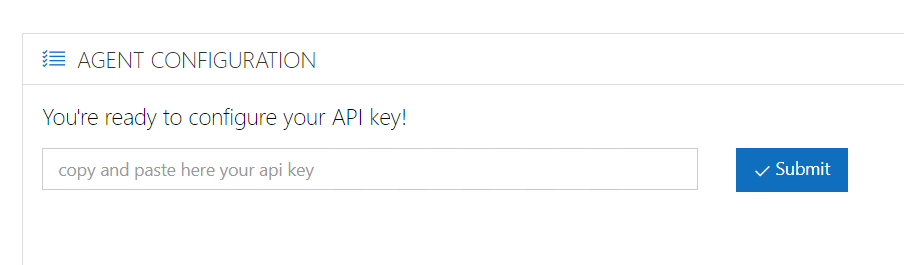
Retournez au portail CoreView pour fermer votre session de gestion. Il est conseillé de désactiver l’option “Activation automatique de la session de gestion” pendant la migration. Désactivez-la et enregistrez vos modifications.

Après cela, désactivez la gestion CoreView en cliquant sur “Désactiver la gestion”.
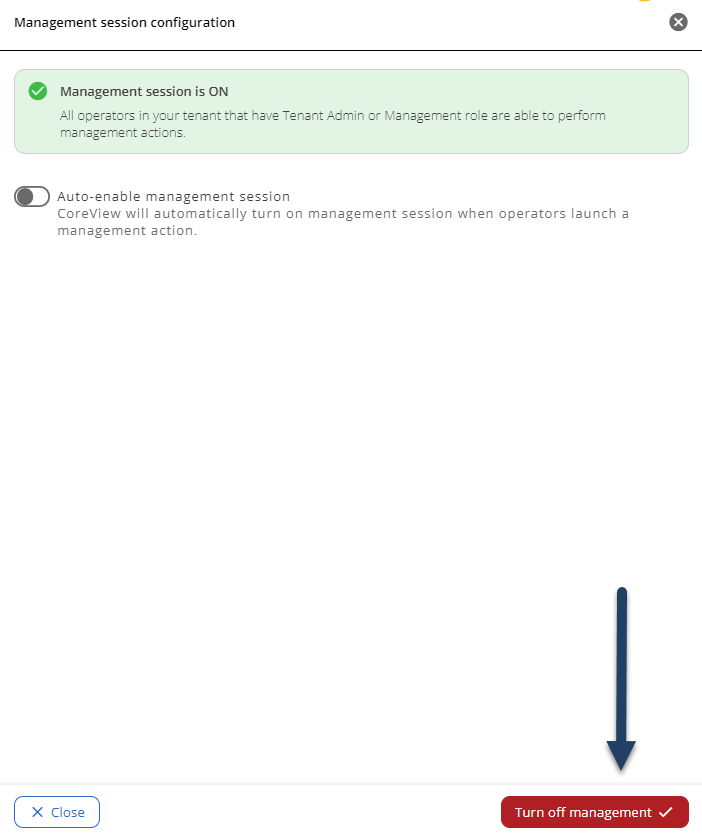
Les actions de gestion et les runspaces PowerShell ne seront pas disponibles tant que le nouveau serveur CoreView Hybrid Connector ne sera pas opérationnel.
Étape 3 : Désactiver le CoreView Connector
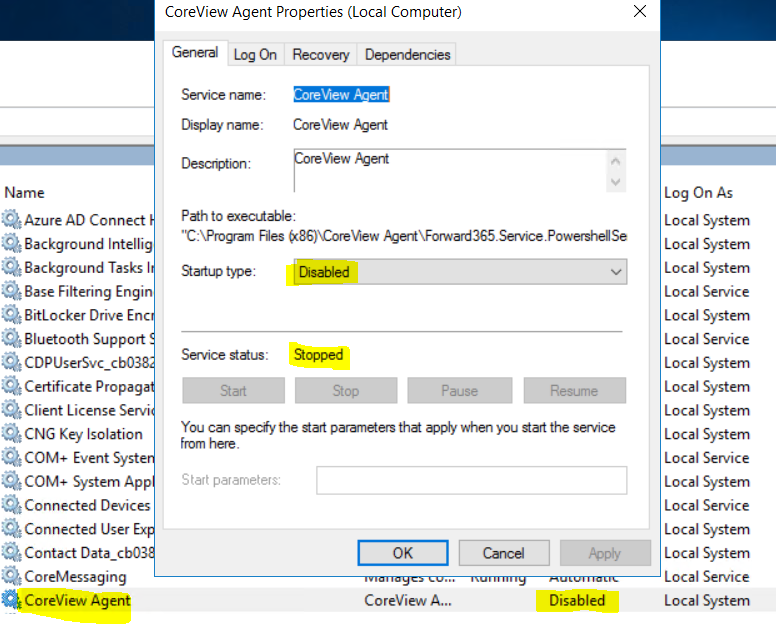
- Arrêtez le service Windows CoreView Connector sur votre serveur qui sera mis hors service.
- Pour empêcher un redémarrage automatique, changez l’état du service en désactivé.
Étape 4 : Transférer les paramètres de clé personnalisés
- Sur votre serveur, accédez à
C:\Program Files (x86)\CoreView Agent - Ouvrez
Forward365.Service.PowershellService.Agent.exe.configavec le Bloc-notes. - Copiez tous les paramètres de clé personnalisés de la section
appSettingsdans le fichier correspondant sur votre serveur Windows cible.
Exemple de paramètres personnalisés à copier :
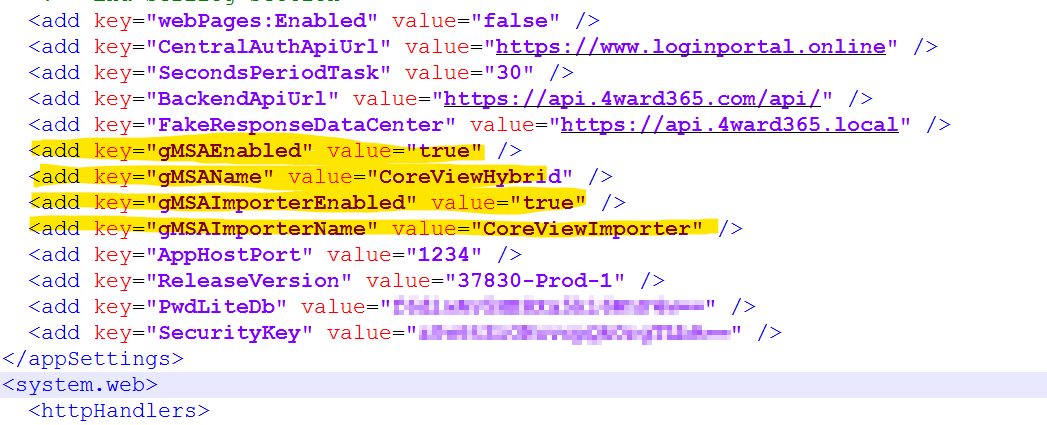
<add key="gMSAEnabled" value="true" />
<add key="gMSAName" value="CoreViewHybrid" />
<add key="gMSAImporterEnabled" value="true" />
<add key="gMSAImporterName" value="CoreViewImporter! />
Vérifiez également la présence d’un fichier config.json dans le répertoire C:\Temp. S’il existe, copiez-le au même emplacement sur le nouveau serveur.
Voici un exemple de ce à quoi le contenu du fichier peut ressembler :
{
"BackwardCompatibility.SingleForest.ActiveDirectory": "domaincontroller.yourdomain.local",
"BackwardCompatibility.SingleForest.Exchange": "http://exchangesrv.yourdomain.local/powershell"
}
Étape 4 : Ajouter le SKU
-
Migration de 2016 vers 2019 : supprimez uniquement le
SKU FT:HYBRIDOS2016 -
Migration de 2016 vers 2022 : supprimez le
SKU FT:HYBRIDOS2016et ajoutez leSKU FT:HYBRIDOS2022 -
Migration de 2019 vers 2022 : ajoutez uniquement le
SKU FT:HYBRIDOS2022
Ces étapes sont nécessaires pour que le nouveau service CoreView Hybrid Connector récupère la bonne image docker.
Sans ce processus, la migration ne peut pas se poursuivre.
- Une fois le SKU géré, appliquez la clé API précédemment notée sur la page de configuration de votre nouveau serveur CoreView Hybrid Connector.
Vous devriez obtenir le message de confirmation suivant :

Étape 5 : Vérifier la configuration
- Dans le portail CoreView, allez à “Mon organisation” > “On premises”.
- Vérifiez à nouveau votre configuration en cliquant sur le bouton bleu de vérification.
Ce processus peut prendre un certain temps, car l’image docker la plus récente est téléchargée.

Pour suivre la progression, consultez les fichiers journaux dans le répertoire C:\Temp sur votre serveur de destination.
Une fois que vous obtenez le message suivant, votre configuration est terminée.

Étape 6 : Désinstaller le Connector précédent (facultatif)
Si vous le souhaitez, désinstallez le CoreView Hybrid Connector de votre Windows Server qui sera mis hors service, où le service a été précédemment désactivé.
Étape 7 : Réactiver la session de gestion
- Réactivez votre session de gestion CoreView.
- Si vous avez des tâches en attente, elles seront traitées une fois la session à nouveau active.
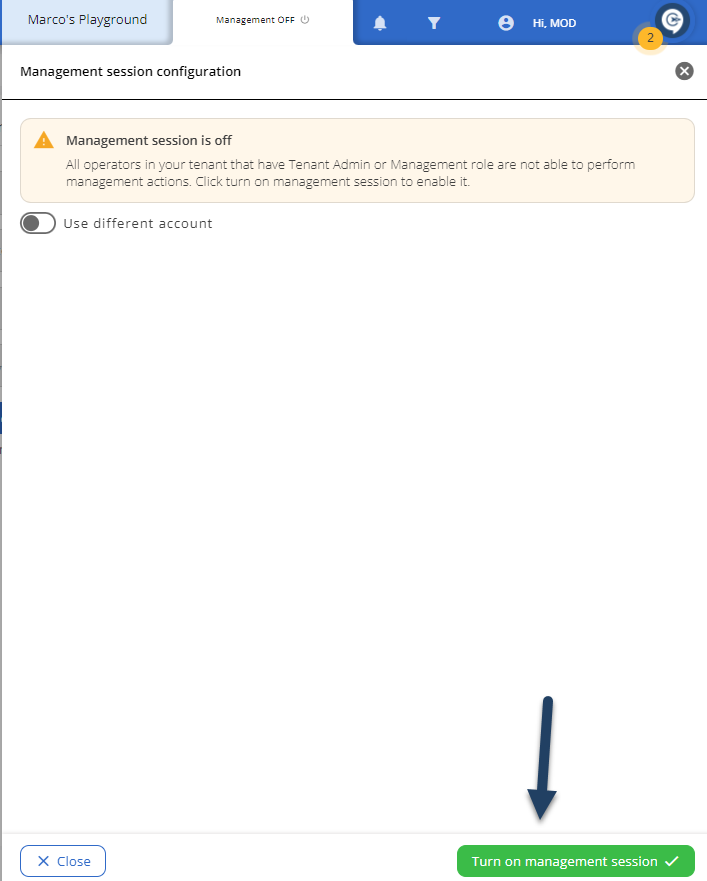
Réactivez la fonctionnalité “Activation automatique de la session de gestion” que vous aviez désactivée précédemment.

Félicitations ! Votre CoreView Hybrid Connector fonctionne désormais sur votre nouveau Windows Server cible.